ಡೌನ್ಲೋಡ್ ಮತ್ತು ಇನ್ಸ್ಟಾಲ್
ನಿಮ್ಮ ಟಿವಿಯಲ್ಲಿ ಎರಡು ನಿಮಿಷಗಳಲ್ಲಿ.
ಉಚಿತ Downloader ಆ್ಯಪ್ ಮೂಲಕ Orbit ನೇರವಾಗಿ ಈ ಸೈಟ್ನಿಂದಲೇ ಇನ್ಸ್ಟಾಲ್ ಆಗುತ್ತದೆ. ಆ್ಯಪ್ ಸ್ಟೋರ್ ಖಾತೆ ಬೇಕಿಲ್ಲ.
Fire TV ಮತ್ತು Android TV ಗಾಗಿ Orbit
Fire TV, Android TV ಮತ್ತು Google TV ಗೆ ಒಂದೇ ಆ್ಯಪ್. ಹೊಸ ಆವೃತ್ತಿ ಬಂದಾಗ ತಾನಾಗಿಯೇ ಅಪ್ಡೇಟ್ ಆಗುತ್ತದೆ.
9797120
ಅಥವಾ ವಿಳಾಸ orbit-iptv.com/get
ಹಂತ ಹಂತವಾಗಿ
ನಿಮ್ಮ ಟಿವಿ ಆಯ್ಕೆಮಾಡಿ.
-
1
Downloader ಇನ್ಸ್ಟಾಲ್ ಮಾಡಿ
Fire TV ಹೋಮ್ ಸ್ಕ್ರೀನ್ನಲ್ಲಿ Find ತೆರೆದು, Downloader ಹುಡುಕಿ ಇನ್ಸ್ಟಾಲ್ ಮಾಡಿ. ಇದು ಉಚಿತ.
AFTVnews ಅವರದು, ಕಿತ್ತಳೆ ಐಕಾನ್ ಇರುವುದನ್ನು ಆಯ್ಕೆಮಾಡಿ.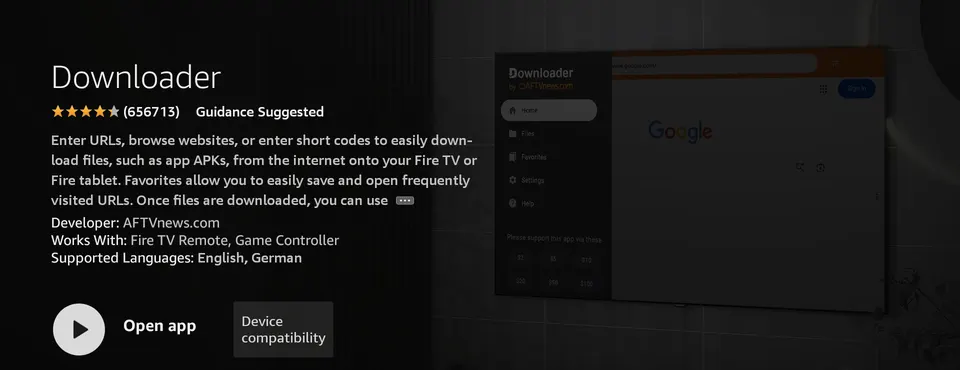
-
2
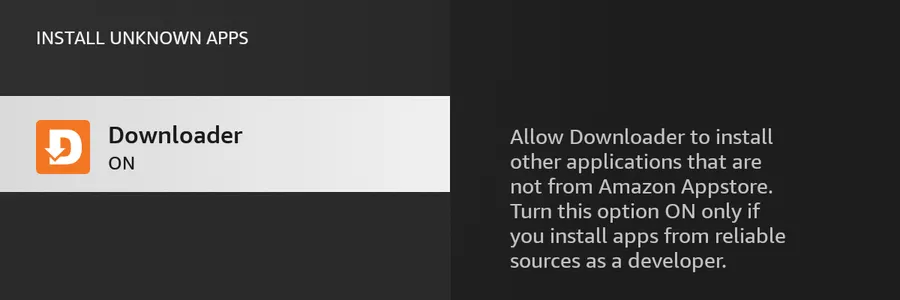
ಆ್ಯಪ್ಗಳನ್ನು ಇನ್ಸ್ಟಾಲ್ ಮಾಡಲು Downloader ಗೆ ಅನುಮತಿಸಿ
ಸೆಟ್ಟಿಂಗ್ಗಳು›My Fire TV›Developer options›Install unknown apps›Downloader: On Developer options ಇಲ್ಲವೇ? Settings › My Fire TV › About ಗೆ ಹೋಗಿ, ನಿಮ್ಮ ಸಾಧನದ ಹೆಸರಿನ ಮೇಲೆ ಏಳು ಬಾರಿ OK ಒತ್ತಿ.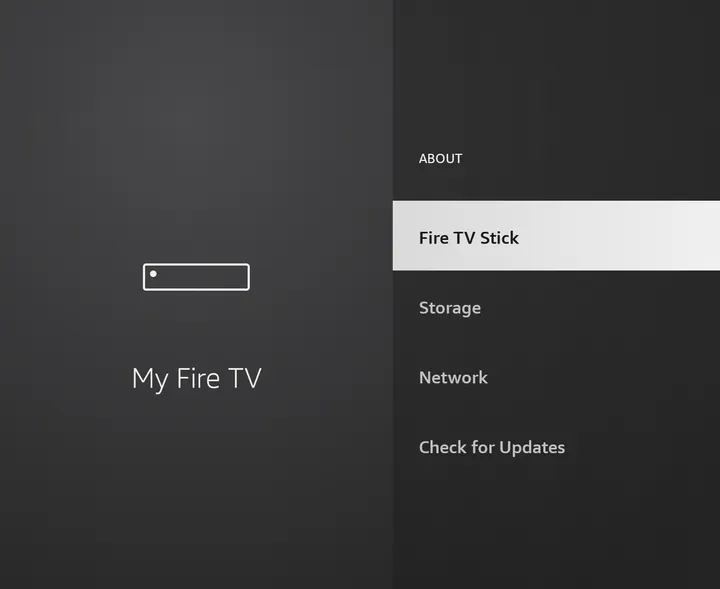
-
3
Orbit ಡೌನ್ಲೋಡ್ ಮಾಡಿ
Downloader ತೆರೆದು, ಕೋಡ್
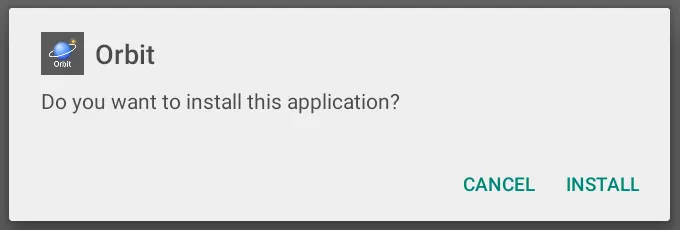
Downloader ನಲ್ಲಿ ಕುಕೀ ಸೂಚನೆ ಬಂದರೆ, ಯಾವುದಾದರೂ ಆಯ್ಕೆ ಮಾಡಿ, ಡೌನ್ಲೋಡ್ ಮುಂದುವರಿಯುತ್ತದೆ.9797120(ಅಥವಾorbit-iptv.com/get) ಟೈಪ್ ಮಾಡಿ Go ಒತ್ತಿ. ಡೌನ್ಲೋಡ್ ಮುಗಿದ ಮೇಲೆ Install, ನಂತರ Open ಆಯ್ಕೆಮಾಡಿ.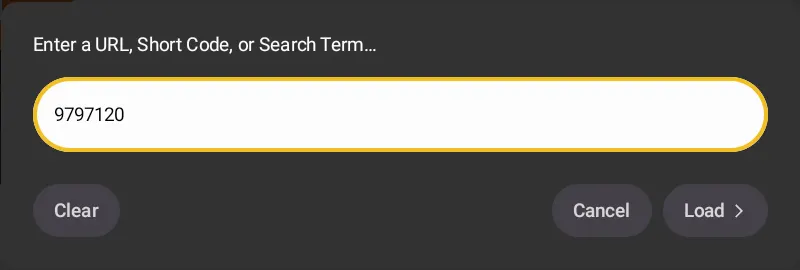
-
4
ಫೋನ್ನಿಂದ ಸೈನ್ ಇನ್ ಮಾಡಿ, ನಿಮ್ಮ ಪ್ರೊವೈಡರ್ ಸೇರಿಸಿ
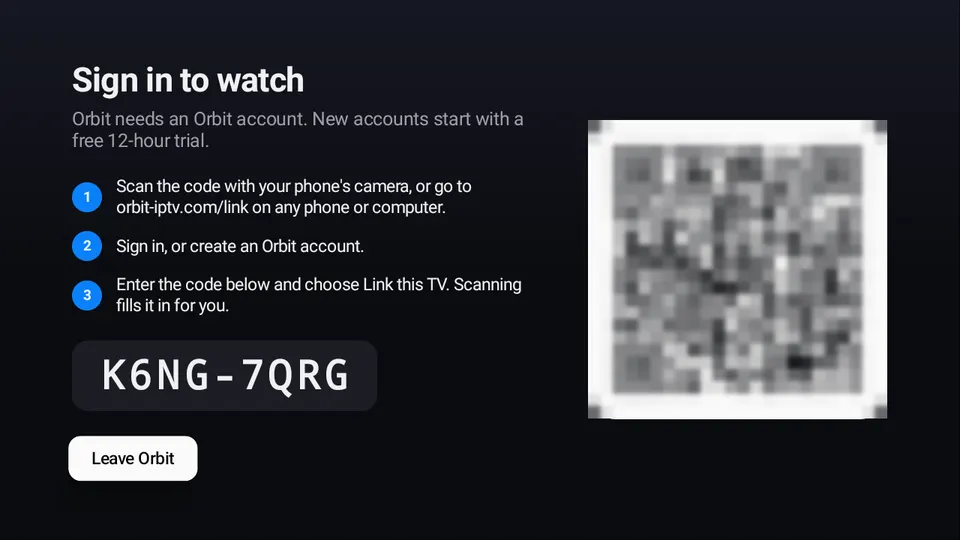
Orbit ಒಂದು QR ಕೋಡ್ ತೋರಿಸುತ್ತದೆ. ಅದನ್ನು ಫೋನ್ನಿಂದ ಸ್ಕ್ಯಾನ್ ಮಾಡಿ, ಸೈನ್ ಇನ್ ಮಾಡಿ ಅಥವಾ ನಿಮ್ಮ ಖಾತೆ ರಚಿಸಿ, ನಂತರ ಅದೇ ಫೋನ್ನಲ್ಲಿ ನಿಮ್ಮ ಪ್ಲೇಲಿಸ್ಟ್ ವಿಳಾಸ ಅಥವಾ Xtream Codes ಲಾಗಿನ್ ಟೈಪ್ ಮಾಡಿ. ನಿಮ್ಮ ಚಾನಲ್ಗಳು ಈಗಾಗಲೇ ಅಚ್ಚುಕಟ್ಟಾಗಿ ಟಿವಿಯಲ್ಲಿ ಕಾಣುತ್ತವೆ.
-
1
Downloader ಇನ್ಸ್ಟಾಲ್ ಮಾಡಿ
ನಿಮ್ಮ ಟಿವಿಯಲ್ಲಿ Google Play Store ತೆರೆದು, Downloader ಹುಡುಕಿ ಇನ್ಸ್ಟಾಲ್ ಮಾಡಿ. ಇದು ಉಚಿತ.
AFTVnews ಅವರದು, ಕಿತ್ತಳೆ ಐಕಾನ್ ಇರುವುದನ್ನು ಆಯ್ಕೆಮಾಡಿ.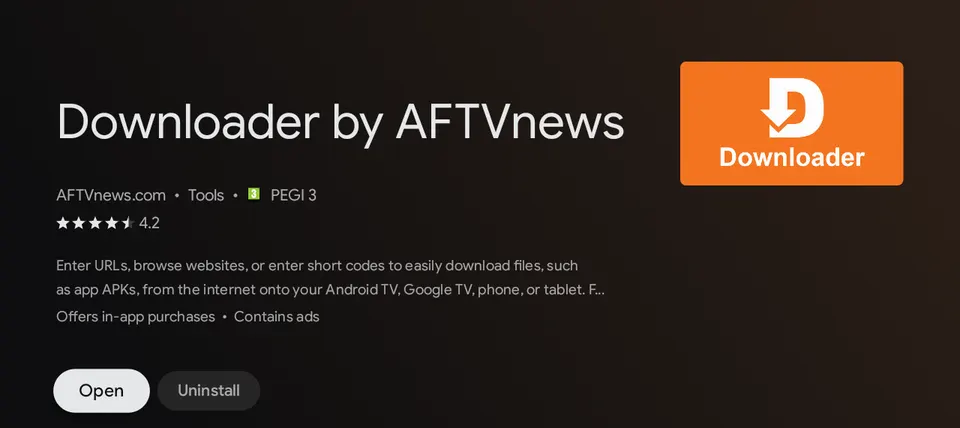
-
2
Downloader ನಿಂದ ಆ್ಯಪ್ಗಳಿಗೆ ಅನುಮತಿಸಿ
ಸೆಟ್ಟಿಂಗ್ಗಳು›ಆ್ಯಪ್ಗಳು›ಭದ್ರತೆ ಮತ್ತು ನಿರ್ಬಂಧಗಳು›ಅಪರಿಚಿತ ಮೂಲಗಳು›Downloader: On ಟಿವಿ ಕಂಪನಿಗಳ ಪ್ರಕಾರ ಹೆಸರುಗಳು ಸ್ವಲ್ಪ ಬದಲಾಗಬಹುದು. ಇನ್ಸ್ಟಾಲ್ ಮಾಡುವಾಗ Android ಕೇಳಿದರೆ, ಸೆಟ್ಟಿಂಗ್ಗಳು ಆಯ್ಕೆಮಾಡಿ ಅಲ್ಲಿ ಅನುಮತಿಸಿ.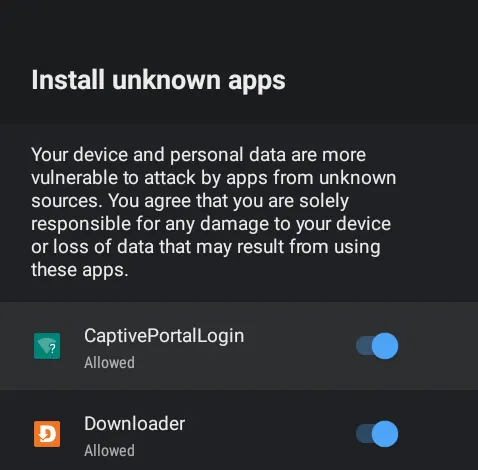
-
3
Orbit ಡೌನ್ಲೋಡ್ ಮಾಡಿ
Downloader ತೆರೆದು, ಕೋಡ್
Downloader ನಲ್ಲಿ ಕುಕೀ ಸೂಚನೆ ಬಂದರೆ, ಯಾವುದಾದರೂ ಆಯ್ಕೆ ಮಾಡಿ, ಡೌನ್ಲೋಡ್ ಮುಂದುವರಿಯುತ್ತದೆ.9797120(ಅಥವಾorbit-iptv.com/get) ಟೈಪ್ ಮಾಡಿ Go ಒತ್ತಿ. ಇನ್ಸ್ಟಾಲ್, ನಂತರ ತೆರೆಯಿರಿ ಆಯ್ಕೆಮಾಡಿ. -
4
ಫೋನ್ನಿಂದ ಸೈನ್ ಇನ್ ಮಾಡಿ, ನಿಮ್ಮ ಪ್ರೊವೈಡರ್ ಸೇರಿಸಿ
Orbit ತೋರಿಸುವ QR ಕೋಡ್ ಸ್ಕ್ಯಾನ್ ಮಾಡಿ, ಸೈನ್ ಇನ್ ಮಾಡಿ ಅಥವಾ ನಿಮ್ಮ ಖಾತೆ ರಚಿಸಿ, ನಂತರ ಅದೇ ಫೋನ್ನಲ್ಲಿ ನಿಮ್ಮ ಪ್ಲೇಲಿಸ್ಟ್ ವಿಳಾಸ ಅಥವಾ Xtream Codes ಲಾಗಿನ್ ಟೈಪ್ ಮಾಡಿ.
ತಿಳಿದಿರಲಿ
ಆರಂಭಿಸುವ ಮೊದಲು.
ಯಾವ ಸಾಧನಗಳು?
Fire OS 6 ಅಥವಾ ನಂತರದ Fire TV Stick, Cube ಮತ್ತು Fire TV ಸ್ಮಾರ್ಟ್ ಟಿವಿಗಳು, ಮತ್ತು Android 6 ಅಥವಾ ನಂತರದ Android TV ಅಥವಾ Google TV ಸಾಧನಗಳು. Vega OS ನಲ್ಲಿರುವ Fire TV ಗಳಲ್ಲಿ Android ಆ್ಯಪ್ಗಳು ಕೆಲಸ ಮಾಡುವುದಿಲ್ಲ.
ಅಪ್ಡೇಟ್ಗಳು
Orbit ಕೆಲವು ಗಂಟೆಗಳಿಗೊಮ್ಮೆ ಹೊಸ ಆವೃತ್ತಿಗಳನ್ನು ಪರಿಶೀಲಿಸಿ ಸ್ಕ್ರೀನ್ನಲ್ಲಿ ತಿಳಿಸುತ್ತದೆ. ಪ್ರತಿ ಡೌನ್ಲೋಡ್ ಇನ್ಸ್ಟಾಲ್ ಆಗುವ ಮೊದಲು ಪರಿಶೀಲಿಸಲಾಗುತ್ತದೆ.
ಹೊಸ ಟಿವಿಗೆ ಬದಲಾಗುವುದು
ಸೆಟ್ಟಿಂಗ್ಗಳು › ಬ್ಯಾಕಪ್ ನಿಮ್ಮ ಪ್ರೊವೈಡರ್ಗಳು, ಪ್ರೊಫೈಲ್ಗಳು ಮತ್ತು ಸೆಟ್ಟಿಂಗ್ಗಳನ್ನು ಫೋನ್ನಲ್ಲಿ ಉಳಿಸುತ್ತದೆ. ಹೊಸ ಟಿವಿಯಲ್ಲಿ ಬ್ಯಾಕಪ್ ಮರುಸ್ಥಾಪಿಸಿ ಆಯ್ಕೆಮಾಡಿ.
ಸಿಲುಕಿದ್ದೀರಾ? ಸಾಮಾನ್ಯ ಸಮಸ್ಯೆಗಳು FAQ ನಲ್ಲಿವೆ, ಅಥವಾ ನಮ್ಮನ್ನು ಸಂಪರ್ಕಿಸಿ.