ਡਾਊਨਲੋਡ ਅਤੇ ਇੰਸਟਾਲ
ਤੁਹਾਡੇ ਟੀਵੀ ਉੱਤੇ ਦੋ ਮਿੰਟਾਂ ਵਿੱਚ।
Orbit ਮੁਫ਼ਤ Downloader ਐਪ ਨਾਲ ਸਿੱਧਾ ਇਸੇ ਸਾਈਟ ਤੋਂ ਇੰਸਟਾਲ ਹੁੰਦਾ ਹੈ। ਕਿਸੇ ਐਪ ਸਟੋਰ ਖਾਤੇ ਦੀ ਲੋੜ ਨਹੀਂ।
Fire TV ਅਤੇ Android TV ਲਈ Orbit
Fire TV, Android TV ਅਤੇ Google TV ਲਈ ਇੱਕੋ ਐਪ। ਨਵਾਂ ਵਰਜਨ ਆਉਣ ਉੱਤੇ ਇਹ ਆਪ ਅੱਪਡੇਟ ਹੋ ਜਾਂਦੀ ਹੈ।
9797120
ਜਾਂ ਪਤਾ orbit-iptv.com/get
ਕਦਮ-ਦਰ-ਕਦਮ
ਆਪਣਾ ਟੀਵੀ ਚੁਣੋ।
-
1
Downloader ਇੰਸਟਾਲ ਕਰੋ
Fire TV ਦੀ ਹੋਮ ਸਕ੍ਰੀਨ ਉੱਤੇ Find ਖੋਲ੍ਹੋ, Downloader ਲੱਭੋ ਅਤੇ ਇੰਸਟਾਲ ਕਰੋ। ਇਹ ਮੁਫ਼ਤ ਹੈ।
AFTVnews ਵਾਲਾ, ਸੰਤਰੀ ਆਈਕਨ ਵਾਲਾ ਐਪ ਚੁਣੋ।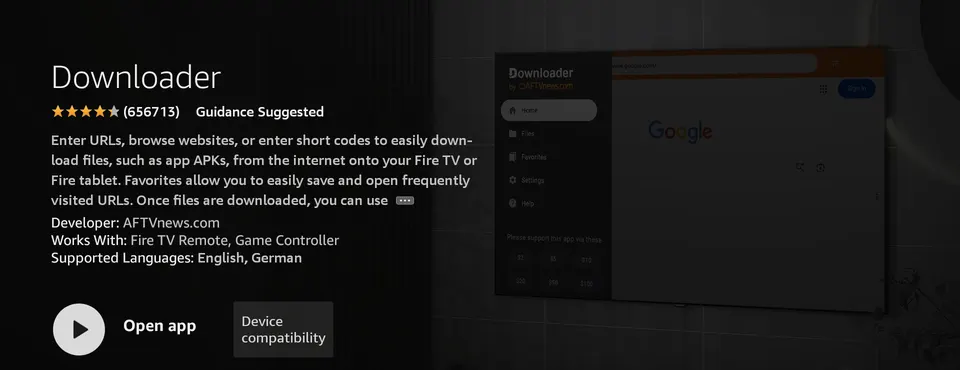
-
2
Downloader ਨੂੰ ਐਪਾਂ ਇੰਸਟਾਲ ਕਰਨ ਦਿਓ
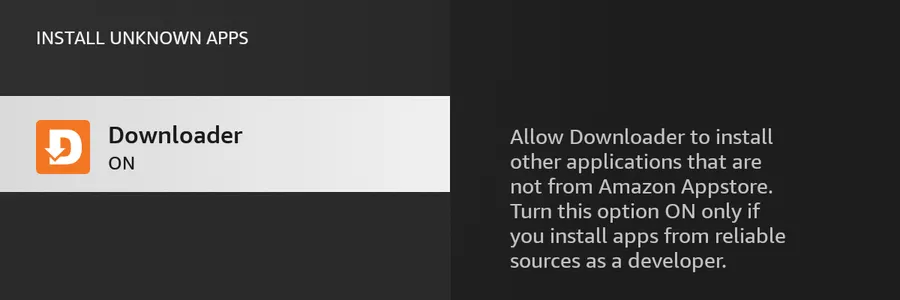
ਸੈਟਿੰਗਾਂ›My Fire TV›Developer options›Install unknown apps›Downloader: On Developer options ਨਹੀਂ ਦਿਖ ਰਿਹਾ? Settings › My Fire TV › About ਉੱਤੇ ਜਾਓ ਅਤੇ ਆਪਣੀ ਡਿਵਾਈਸ ਦੇ ਨਾਂ ਉੱਤੇ ਸੱਤ ਵਾਰ OK ਦਬਾਓ।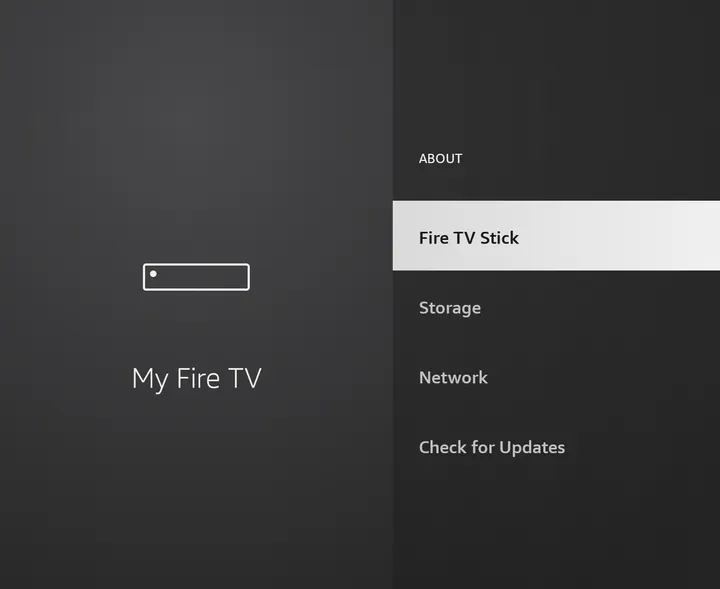
-
3
Orbit ਡਾਊਨਲੋਡ ਕਰੋ
Downloader ਖੋਲ੍ਹੋ, ਕੋਡ
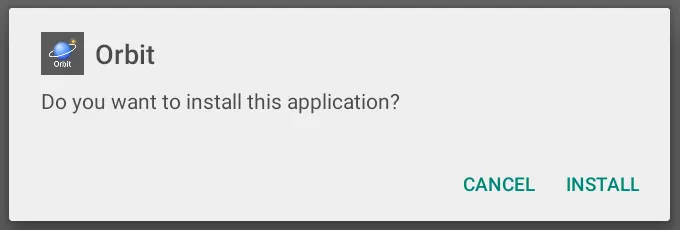
ਜੇ Downloader ਵਿੱਚ ਕੂਕੀਜ਼ ਦੀ ਸੂਚਨਾ ਆਵੇ, ਤਾਂ ਕੋਈ ਵੀ ਵਿਕਲਪ ਚੁਣੋ ਅਤੇ ਡਾਊਨਲੋਡ ਜਾਰੀ ਰਹੇਗਾ।9797120(ਜਾਂorbit-iptv.com/get) ਟਾਈਪ ਕਰੋ ਅਤੇ Go ਦਬਾਓ। ਡਾਊਨਲੋਡ ਪੂਰਾ ਹੋਣ ਉੱਤੇ Install ਚੁਣੋ, ਫਿਰ Open।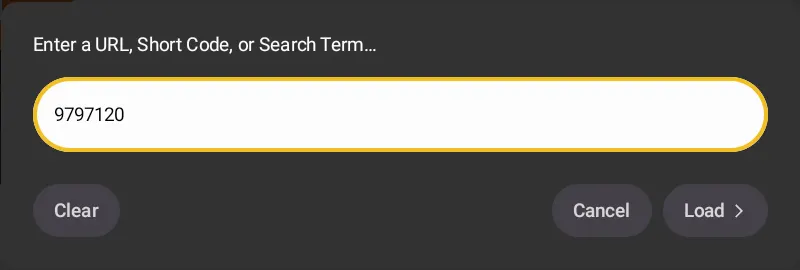
-
4
ਫ਼ੋਨ ਤੋਂ ਸਾਈਨ ਇਨ ਕਰੋ ਅਤੇ ਆਪਣਾ ਪ੍ਰੋਵਾਈਡਰ ਜੋੜੋ
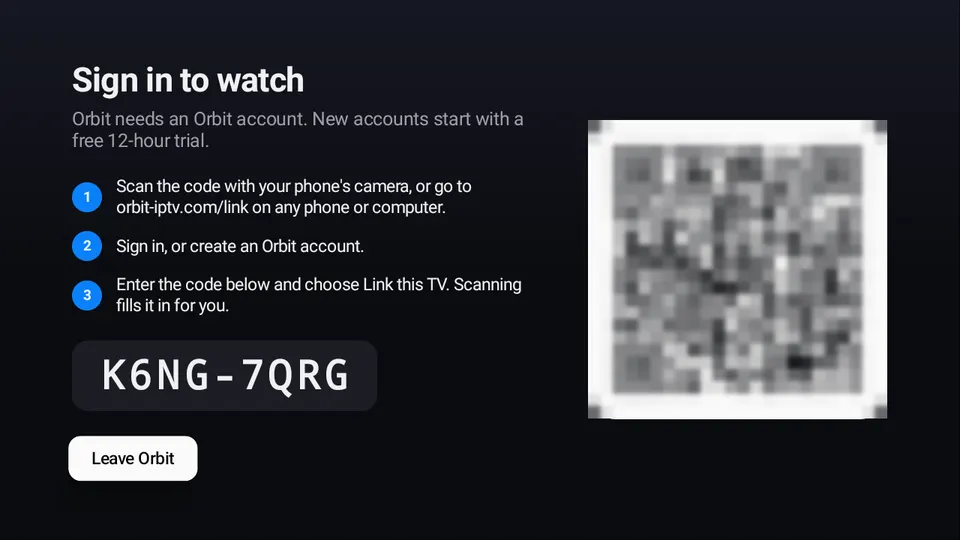
Orbit ਇੱਕ QR ਕੋਡ ਦਿਖਾਉਂਦਾ ਹੈ। ਇਸ ਨੂੰ ਫ਼ੋਨ ਨਾਲ ਸਕੈਨ ਕਰੋ, ਸਾਈਨ ਇਨ ਕਰੋ ਜਾਂ ਆਪਣਾ ਖਾਤਾ ਬਣਾਓ, ਫਿਰ ਉਸੇ ਫ਼ੋਨ ਉੱਤੇ ਆਪਣੀ ਪਲੇਲਿਸਟ ਦਾ ਪਤਾ ਜਾਂ Xtream Codes ਲੌਗਇਨ ਟਾਈਪ ਕਰੋ। ਤੁਹਾਡੇ ਚੈਨਲ ਟੀਵੀ ਉੱਤੇ ਆ ਜਾਂਦੇ ਹਨ, ਪਹਿਲਾਂ ਤੋਂ ਸਜੇ ਹੋਏ।
-
1
Downloader ਇੰਸਟਾਲ ਕਰੋ
ਆਪਣੇ ਟੀਵੀ ਉੱਤੇ Google Play Store ਖੋਲ੍ਹੋ, Downloader ਲੱਭੋ ਅਤੇ ਇੰਸਟਾਲ ਕਰੋ। ਇਹ ਮੁਫ਼ਤ ਹੈ।
AFTVnews ਵਾਲਾ, ਸੰਤਰੀ ਆਈਕਨ ਵਾਲਾ ਐਪ ਚੁਣੋ।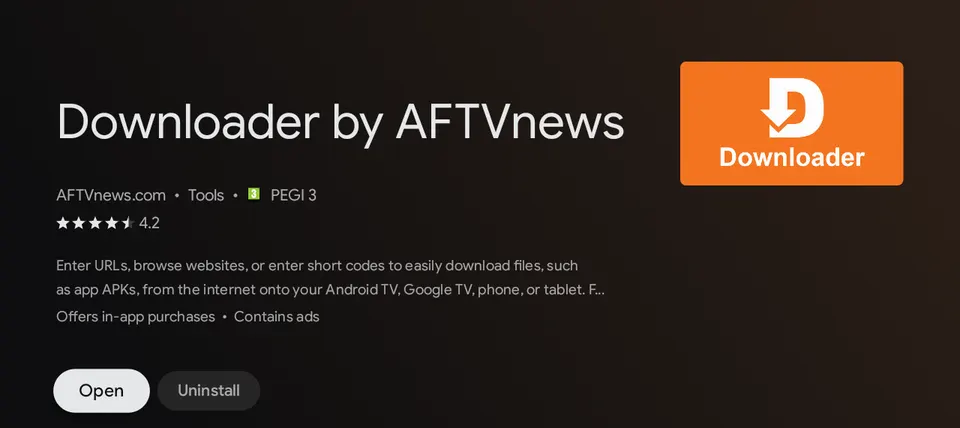
-
2
Downloader ਤੋਂ ਐਪਾਂ ਦੀ ਇਜਾਜ਼ਤ ਦਿਓ
ਸੈਟਿੰਗਾਂ›ਐਪਾਂ›ਸੁਰੱਖਿਆ ਅਤੇ ਪਾਬੰਦੀਆਂ›ਅਣਜਾਣ ਸਰੋਤ›Downloader: On ਟੀਵੀ ਕੰਪਨੀਆਂ ਮੁਤਾਬਕ ਨਾਂ ਥੋੜ੍ਹੇ ਵੱਖਰੇ ਹੋ ਸਕਦੇ ਹਨ। ਇੰਸਟਾਲ ਕਰਦੇ ਸਮੇਂ Android ਪੁੱਛੇ, ਤਾਂ ਸੈਟਿੰਗਾਂ ਚੁਣੋ ਅਤੇ ਉੱਥੇ ਇਜਾਜ਼ਤ ਦਿਓ।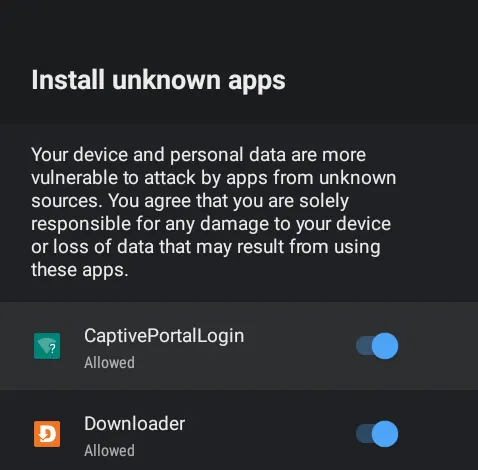
-
3
Orbit ਡਾਊਨਲੋਡ ਕਰੋ
Downloader ਖੋਲ੍ਹੋ, ਕੋਡ
ਜੇ Downloader ਵਿੱਚ ਕੂਕੀਜ਼ ਦੀ ਸੂਚਨਾ ਆਵੇ, ਤਾਂ ਕੋਈ ਵੀ ਵਿਕਲਪ ਚੁਣੋ ਅਤੇ ਡਾਊਨਲੋਡ ਜਾਰੀ ਰਹੇਗਾ।9797120(ਜਾਂorbit-iptv.com/get) ਟਾਈਪ ਕਰੋ ਅਤੇ Go ਦਬਾਓ। ਇੰਸਟਾਲ ਕਰੋ ਚੁਣੋ, ਫਿਰ ਖੋਲ੍ਹੋ। -
4
ਫ਼ੋਨ ਤੋਂ ਸਾਈਨ ਇਨ ਕਰੋ ਅਤੇ ਆਪਣਾ ਪ੍ਰੋਵਾਈਡਰ ਜੋੜੋ
Orbit ਜੋ QR ਕੋਡ ਦਿਖਾਉਂਦਾ ਹੈ ਉਸ ਨੂੰ ਸਕੈਨ ਕਰੋ, ਸਾਈਨ ਇਨ ਕਰੋ ਜਾਂ ਆਪਣਾ ਖਾਤਾ ਬਣਾਓ, ਫਿਰ ਉਸੇ ਫ਼ੋਨ ਉੱਤੇ ਆਪਣੀ ਪਲੇਲਿਸਟ ਦਾ ਪਤਾ ਜਾਂ Xtream Codes ਲੌਗਇਨ ਟਾਈਪ ਕਰੋ।
ਜਾਣਨ ਯੋਗ
ਸ਼ੁਰੂ ਕਰਨ ਤੋਂ ਪਹਿਲਾਂ।
ਕਿਹੜੀਆਂ ਡਿਵਾਈਸਾਂ?
Fire OS 6 ਜਾਂ ਨਵੇਂ ਵਾਲੇ Fire TV Stick, Cube ਅਤੇ Fire TV ਸਮਾਰਟ ਟੀਵੀ, ਅਤੇ Android 6 ਜਾਂ ਨਵੇਂ ਵਾਲੀਆਂ Android TV ਜਾਂ Google TV ਡਿਵਾਈਸਾਂ। Vega OS ਵਾਲੇ Fire TV ਉੱਤੇ Android ਐਪਾਂ ਨਹੀਂ ਚੱਲਦੀਆਂ।
ਅੱਪਡੇਟ
Orbit ਹਰ ਕੁਝ ਘੰਟਿਆਂ ਬਾਅਦ ਨਵੇਂ ਵਰਜਨ ਦੇਖਦਾ ਹੈ ਅਤੇ ਸਕ੍ਰੀਨ ਉੱਤੇ ਦੱਸਦਾ ਹੈ। ਹਰ ਡਾਊਨਲੋਡ ਇੰਸਟਾਲ ਹੋਣ ਤੋਂ ਪਹਿਲਾਂ ਜਾਂਚਿਆ ਜਾਂਦਾ ਹੈ।
ਨਵੇਂ ਟੀਵੀ ਉੱਤੇ ਜਾਣਾ
ਸੈਟਿੰਗਾਂ › ਬੈਕਅੱਪ ਤੁਹਾਡੇ ਪ੍ਰੋਵਾਈਡਰ, ਪ੍ਰੋਫਾਈਲਾਂ ਅਤੇ ਸੈਟਿੰਗਾਂ ਫ਼ੋਨ ਉੱਤੇ ਸੇਵ ਕਰਦਾ ਹੈ। ਨਵੇਂ ਟੀਵੀ ਉੱਤੇ ਬੈਕਅੱਪ ਵਾਪਸ ਲਿਆਓ ਚੁਣੋ।
ਅਟਕ ਗਏ? ਆਮ ਮੁਸ਼ਕਲਾਂ FAQ ਵਿੱਚ ਹਨ, ਜਾਂ ਸਾਡੇ ਨਾਲ ਸੰਪਰਕ ਕਰੋ।