Télécharger et installer
Sur votre TV en deux minutes.
Orbit s'installe directement depuis ce site avec l'appli gratuite Downloader. Aucun compte de boutique d'applis nécessaire.
Orbit pour Fire TV et Android TV
Une seule appli pour Fire TV, Android TV et Google TV. Elle se met à jour d'elle-même quand une nouvelle version sort.
9797120
ou l'adresse orbit-iptv.com/get
Étape par étape
Choisissez votre TV.
-
1
Installer Downloader
Sur l'écran d'accueil Fire TV, ouvrez Rechercher, cherchez Downloader et installez-la. Elle est gratuite.
Choisissez celle d'AFTVnews, avec l'icône orange.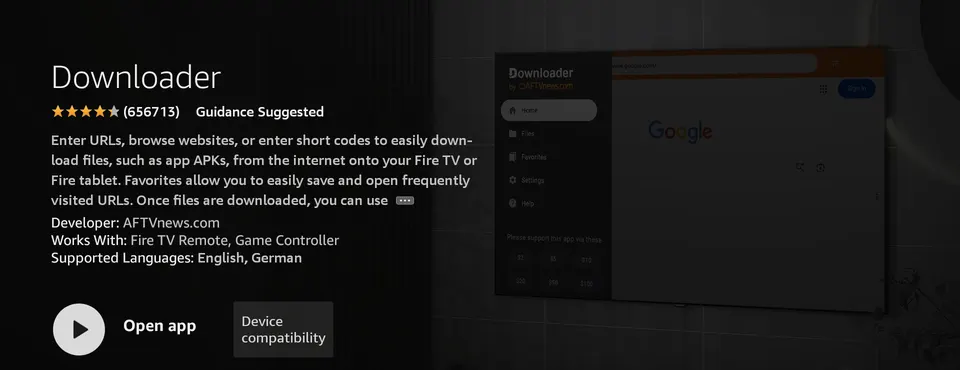
-
2
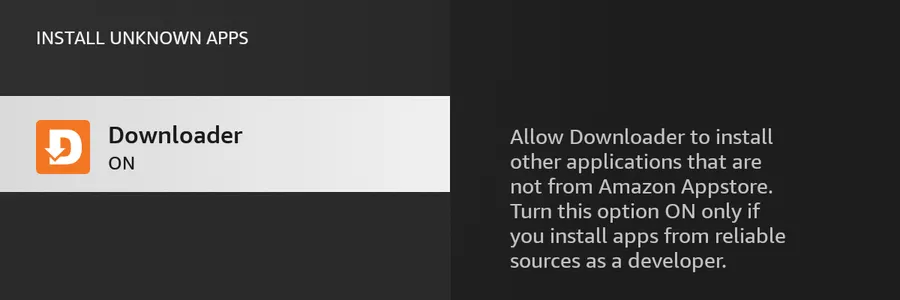
Autoriser Downloader à installer des applis
Paramètres›Ma Fire TV›Options pour les développeurs›Installer des applications inconnues›Downloader : activé Pas d'Options pour les développeurs ? Allez dans Paramètres › Ma Fire TV › À propos et appuyez sept fois sur OK sur le nom de votre appareil.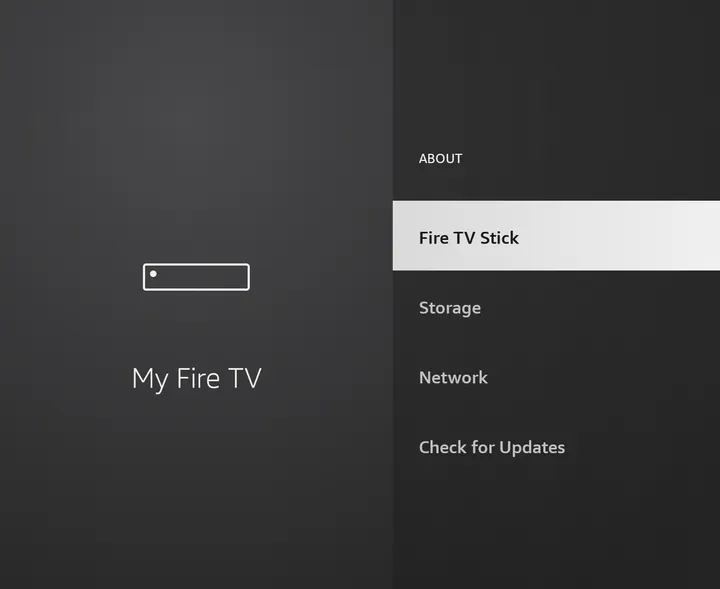
-
3
Télécharger Orbit
Ouvrez Downloader, tapez le code
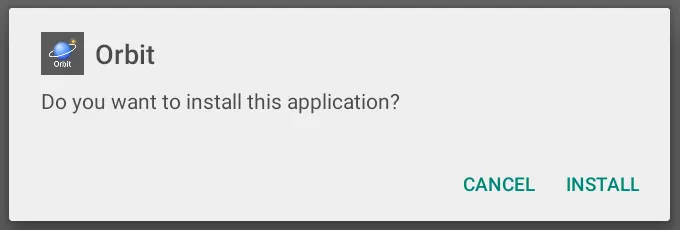
Si un avis sur les cookies s'affiche dans Downloader, choisissez n'importe quelle option et le téléchargement continue.9797120(ouorbit-iptv.com/get) et appuyez sur Go. Une fois le téléchargement terminé, choisissez Installer, puis Ouvrir.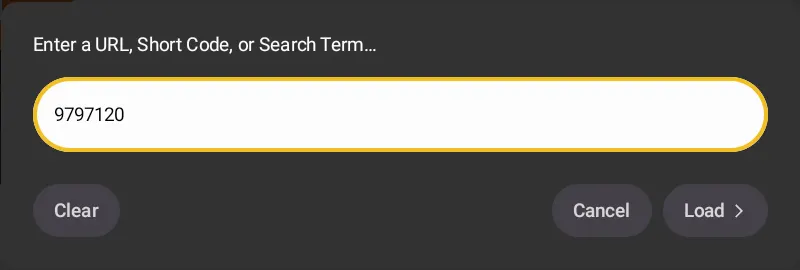
-
4
Connectez-vous et ajoutez votre fournisseur depuis votre téléphone
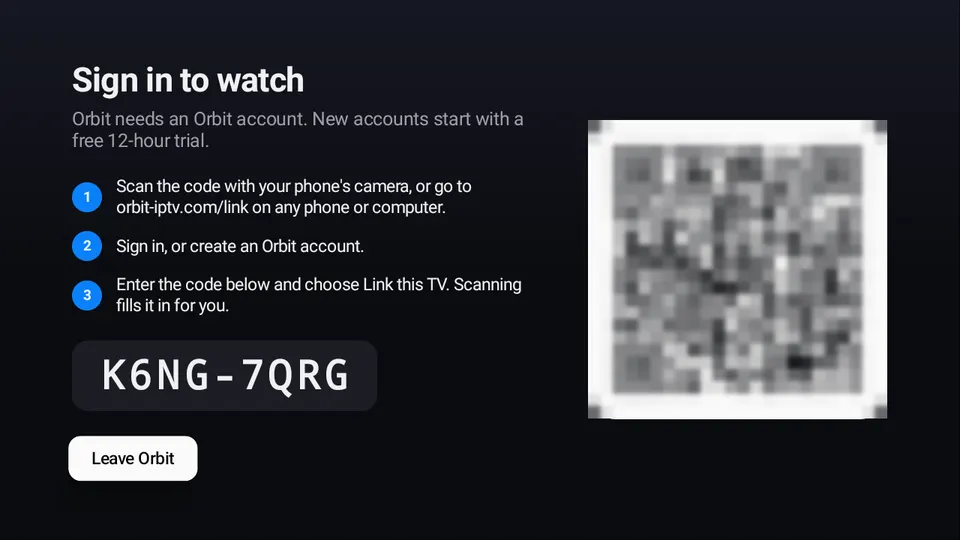
Orbit affiche un QR code. Scannez-le avec votre téléphone, connectez-vous ou créez votre compte, puis saisissez sur ce même téléphone l'adresse de votre playlist ou vos identifiants Xtream Codes. Vos chaînes apparaissent sur la TV, déjà rangées.
-
1
Installer Downloader
Ouvrez le Google Play Store sur votre TV, cherchez Downloader et installez-la. Elle est gratuite.
Choisissez celle d'AFTVnews, avec l'icône orange.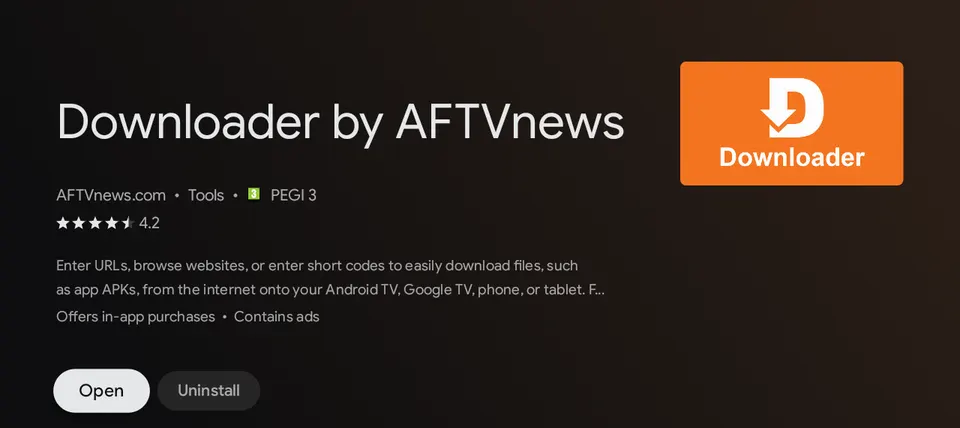
-
2
Autoriser les applis de Downloader
Paramètres›Applications›Sécurité et restrictions›Sources inconnues›Downloader : activé Les noms varient un peu selon les fabricants. Si Android pose la question pendant l'installation, choisissez Paramètres et autorisez-la.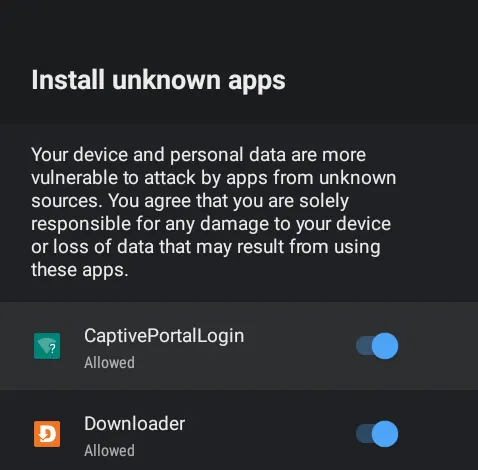
-
3
Télécharger Orbit
Ouvrez Downloader, tapez le code
Si un avis sur les cookies s'affiche dans Downloader, choisissez n'importe quelle option et le téléchargement continue.9797120(ouorbit-iptv.com/get) et appuyez sur Go. Choisissez Installer, puis Ouvrir. -
4
Connectez-vous et ajoutez votre fournisseur depuis votre téléphone
Scannez le QR code affiché par Orbit, connectez-vous ou créez votre compte, puis saisissez sur ce même téléphone l'adresse de votre playlist ou vos identifiants Xtream Codes.
Bon à savoir
Avant de commencer.
Quels appareils ?
Fire TV Stick, Cube et téléviseurs Fire TV sous Fire OS 6 ou ultérieur, et appareils Android TV ou Google TV sous Android 6 ou ultérieur. Les Fire TV sous Vega OS ne peuvent pas exécuter d'applis Android.
Mises à jour
Orbit recherche de nouvelles versions toutes les quelques heures et les propose à l'écran. Chaque téléchargement est vérifié avant l'installation.
Passer à une nouvelle TV
Paramètres › Sauvegarde enregistre vos fournisseurs, profils et paramètres sur votre téléphone. Sur la nouvelle TV, choisissez Restaurer une sauvegarde.
Bloqué ? La FAQ répond aux problèmes courants, ou contactez-nous.