Descarcă și instalează
Pe televizorul tău în două minute.
Orbit se instalează direct de pe acest site cu aplicația gratuită Downloader. Nu ai nevoie de cont într-un magazin de aplicații.
Orbit pentru Fire TV și Android TV
O singură aplicație pentru Fire TV, Android TV și Google TV. Se actualizează singură când apare o versiune nouă.
9797120
sau adresa orbit-iptv.com/get
Pas cu pas
Alege-ți televizorul.
-
1
Instalează Downloader
Pe ecranul principal Fire TV, deschide Găsește, caută Downloader și instalează-l. Este gratuit.
Alege-o pe cel de la AFTVnews, cu pictograma portocalie.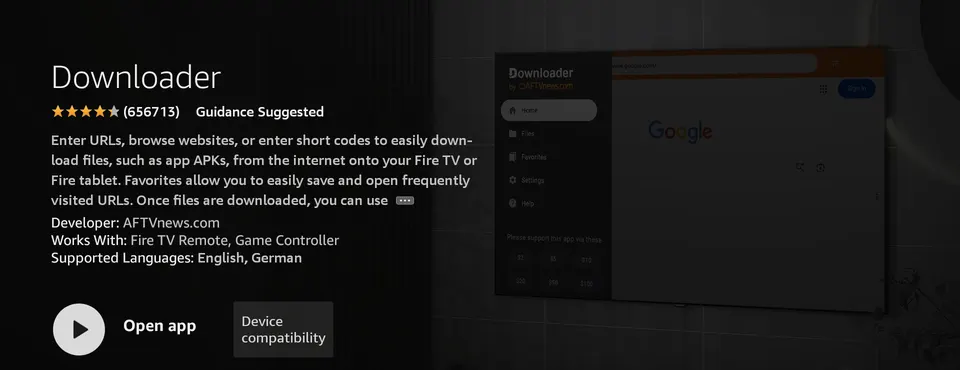
-
2
Permite-i lui Downloader să instaleze aplicații
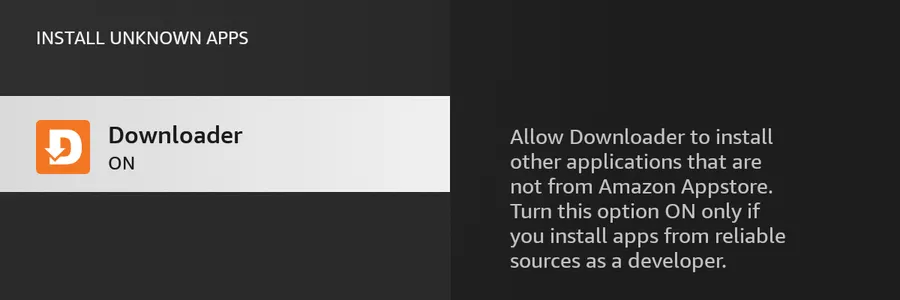
Setări›Fire TV-ul meu›Opțiuni pentru dezvoltatori›Instalează aplicații necunoscute›Downloader: Activat Nu vezi Opțiuni pentru dezvoltatori? Mergi la Setări › Fire TV-ul meu › Despre și apasă OK de șapte ori pe numele dispozitivului.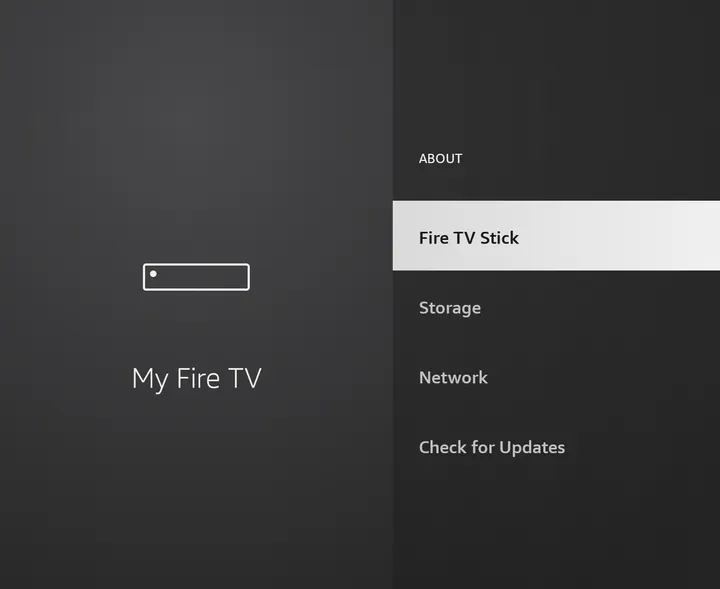
-
3
Descarcă Orbit
Deschide Downloader, scrie codul
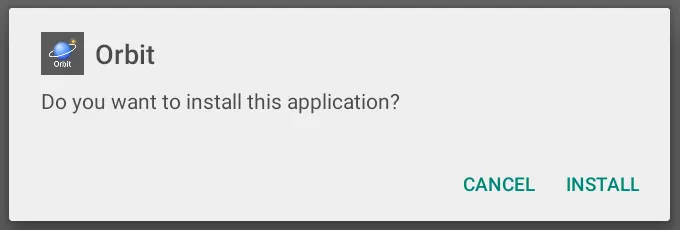
Dacă în Downloader apare un anunț despre cookie-uri, alege orice opțiune și descărcarea continuă.9797120(sauorbit-iptv.com/get) și apasă Go. Când descărcarea se termină, alege Instalează, apoi Deschide.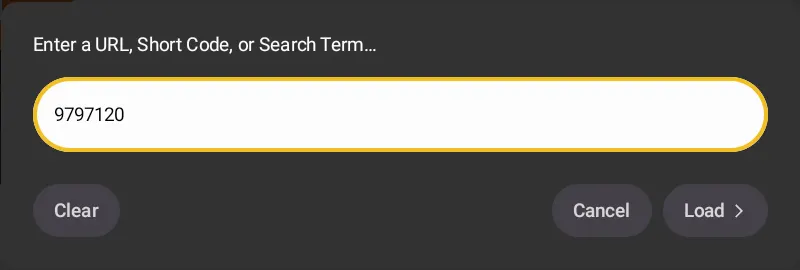
-
4
Conectează-te și adaugă furnizorul de pe telefon
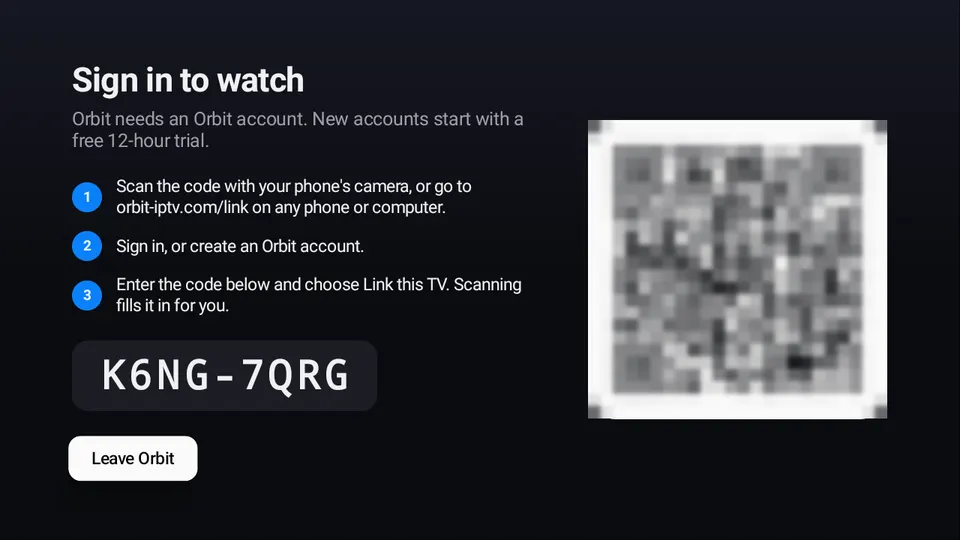
Orbit afișează un cod QR. Scanează-l cu telefonul, conectează-te sau creează-ți contul, apoi scrie pe același telefon adresa listei sau datele contului Xtream Codes. Canalele apar pe televizor, deja ordonate.
-
1
Instalează Downloader
Deschide Magazin Google Play pe televizor, caută Downloader și instalează-l. Este gratuit.
Alege-o pe cel de la AFTVnews, cu pictograma portocalie.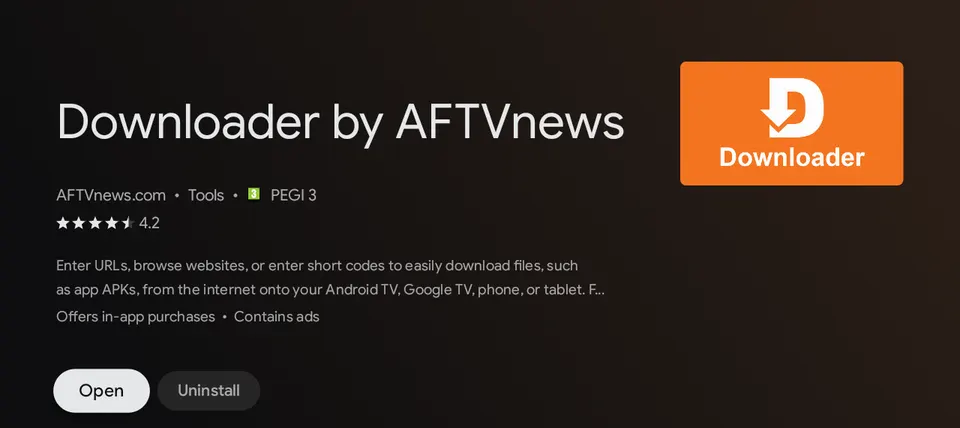
-
2
Permite aplicațiile din Downloader
Setări›Aplicații›Securitate și restricții›Surse necunoscute›Downloader: Activat Denumirile diferă puțin de la un producător la altul. Dacă Android întreabă în timpul instalării, alege Setări și permite de acolo.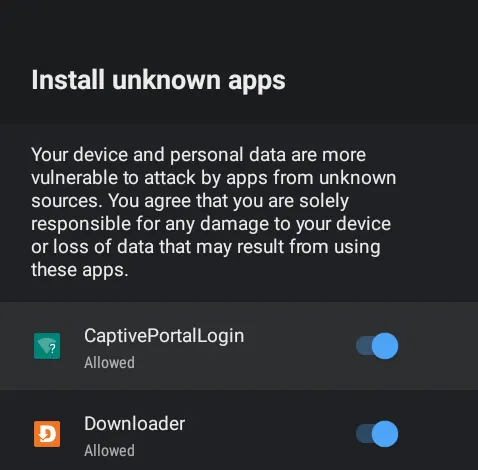
-
3
Descarcă Orbit
Deschide Downloader, scrie codul
Dacă în Downloader apare un anunț despre cookie-uri, alege orice opțiune și descărcarea continuă.9797120(sauorbit-iptv.com/get) și apasă Go. Alege Instalează, apoi Deschide. -
4
Conectează-te și adaugă furnizorul de pe telefon
Scanează codul QR afișat de Orbit, conectează-te sau creează-ți contul, apoi scrie pe același telefon adresa listei sau datele contului Xtream Codes.
Bine de știut
Înainte să începi.
Ce dispozitive?
Fire TV Stick, Cube și televizoare Fire TV cu Fire OS 6 sau mai nou, plus dispozitive Android TV sau Google TV cu Android 6 sau mai nou. Fire TV-urile cu Vega OS nu pot rula aplicații Android.
Actualizări
Orbit caută versiuni noi la câteva ore și ți le propune pe ecran. Fiecare descărcare e verificată înainte de instalare.
Treci pe un televizor nou
Setări › Backup salvează furnizorii, profilurile și setările pe telefon. Pe televizorul nou, alege Restaurează un backup.
Te-ai blocat? Întrebările frecvente acoperă problemele obișnuite, sau scrie-ne.