Scarica e installa
Sulla tua TV in due minuti.
Orbit si installa direttamente da questo sito con l'app gratuita Downloader. Non serve un account negli store.
Orbit per Fire TV e Android TV
Un'unica app per Fire TV, Android TV e Google TV. Si aggiorna da sola quando esce una nuova versione.
9797120
oppure l'indirizzo orbit-iptv.com/get
Passo dopo passo
Scegli la tua TV.
-
1
Installa Downloader
Nella schermata Home della Fire TV apri Trova, cerca Downloader e installala. È gratuita.
Scegli quella di AFTVnews, con l'icona arancione.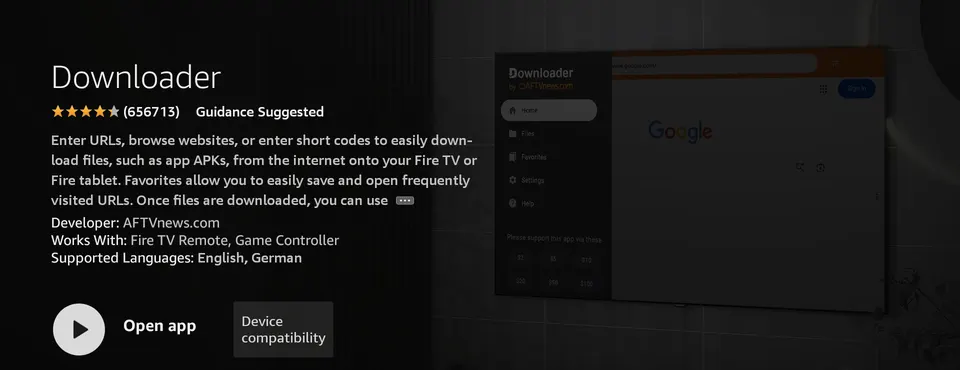
-
2
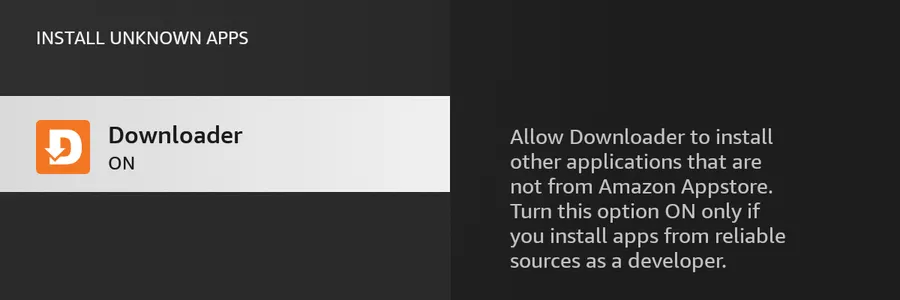
Consenti a Downloader di installare app
Impostazioni›La mia Fire TV›Opzioni sviluppatore›Installa app sconosciute›Downloader: attivo Non vedi Opzioni sviluppatore? Vai in Impostazioni › La mia Fire TV › Informazioni e premi OK sette volte sul nome del dispositivo.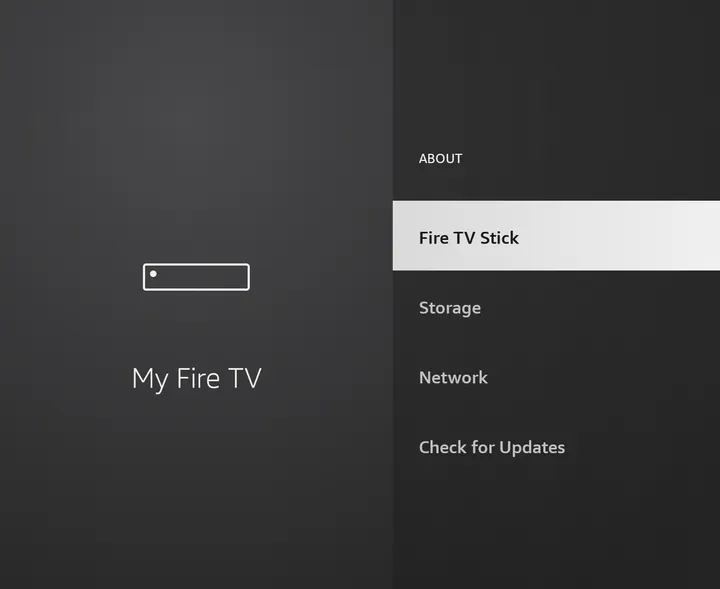
-
3
Scarica Orbit
Apri Downloader, scrivi il codice
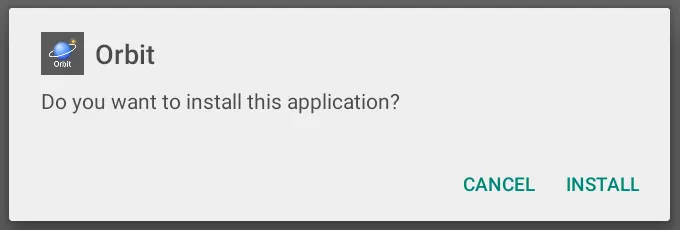
Se in Downloader compare un avviso sui cookie, scegli un'opzione qualsiasi e il download prosegue.9797120(oppureorbit-iptv.com/get) e premi Go. A download finito, scegli Installa e poi Apri.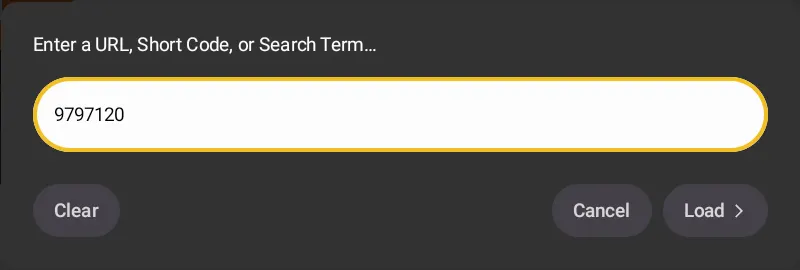
-
4
Accedi e aggiungi il provider dal telefono
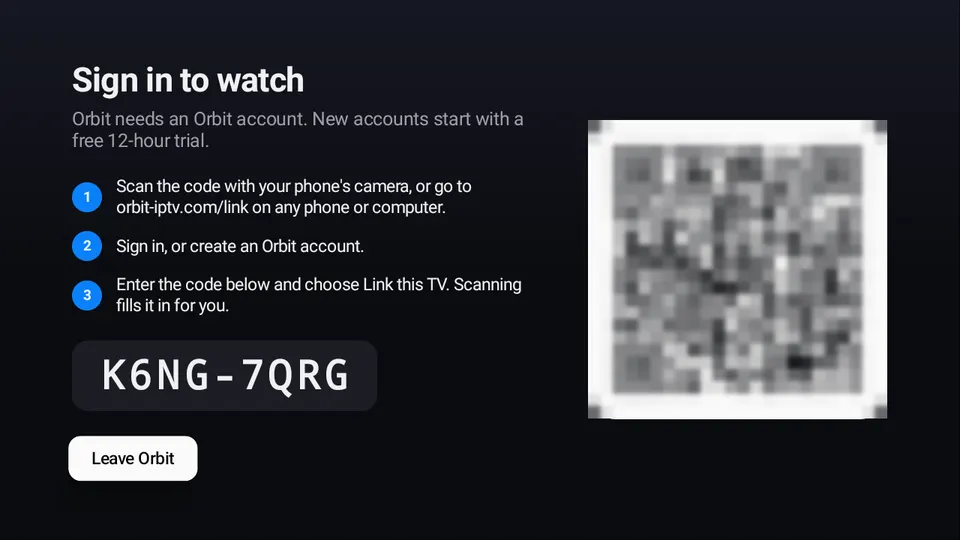
Orbit mostra un codice QR. Scansionalo con il telefono, accedi o crea il tuo account e poi inserisci sullo stesso telefono l'indirizzo della playlist o l'accesso Xtream Codes. I canali compaiono sulla TV, già in ordine.
-
1
Installa Downloader
Apri il Google Play Store sulla TV, cerca Downloader e installala. È gratuita.
Scegli quella di AFTVnews, con l'icona arancione.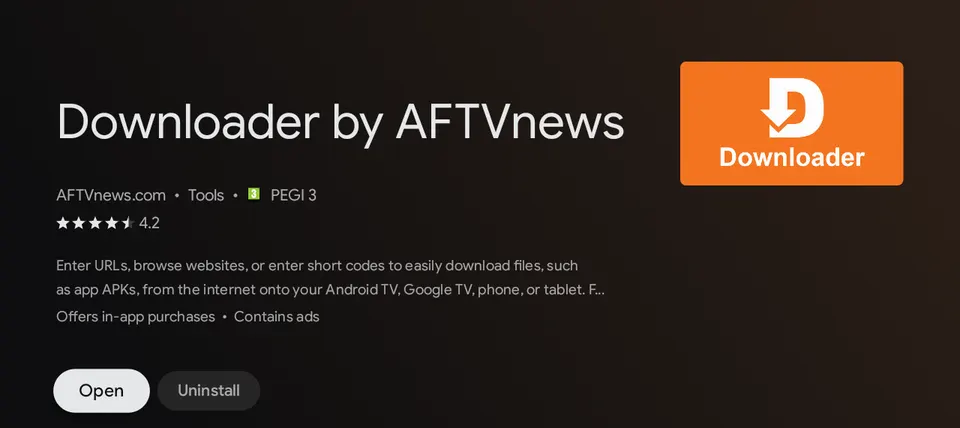
-
2
Consenti le app da Downloader
Impostazioni›App›Sicurezza e limitazioni›Origini sconosciute›Downloader: attivo I nomi cambiano un po' tra un produttore e l'altro. Se Android lo chiede durante l'installazione, scegli Impostazioni e consenti da lì.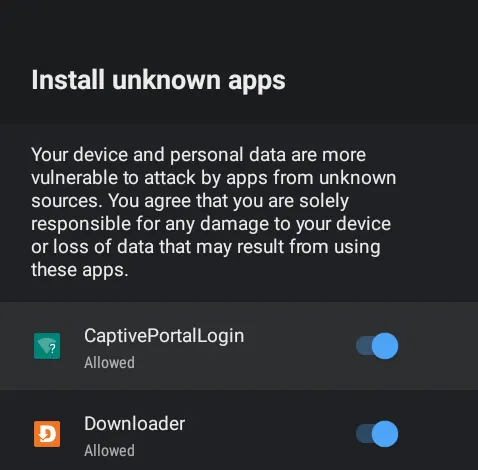
-
3
Scarica Orbit
Apri Downloader, scrivi il codice
Se in Downloader compare un avviso sui cookie, scegli un'opzione qualsiasi e il download prosegue.9797120(oppureorbit-iptv.com/get) e premi Go. Scegli Installa e poi Apri. -
4
Accedi e aggiungi il provider dal telefono
Scansiona il codice QR che mostra Orbit, accedi o crea il tuo account e poi inserisci sullo stesso telefono l'indirizzo della playlist o l'accesso Xtream Codes.
Buono a sapersi
Prima di iniziare.
Quali dispositivi?
Fire TV Stick, Cube e smart TV Fire TV con Fire OS 6 o successivo, e dispositivi Android TV o Google TV con Android 6 o successivo. Le Fire TV con Vega OS non possono eseguire app Android.
Aggiornamenti
Orbit cerca nuove versioni ogni poche ore e le propone sullo schermo. Ogni download viene verificato prima dell'installazione.
Passare a una nuova TV
Impostazioni › Backup salva provider, profili e impostazioni sul telefono. Sulla nuova TV, scegli Ripristina un backup.
Bloccato? Le FAQ coprono i problemi più comuni, oppure scrivici.