下載與安裝
兩分鐘裝到你的電視上。
Orbit 透過免費的 Downloader App 直接從本網站安裝,不需要應用程式商店帳戶。
在電視上的 Downloader 中輸入此代碼
9797120
或網址 orbit-iptv.com/get
逐步說明
選擇你的電視。
-
1
安裝 Downloader
在 Fire TV 主畫面開啟「Find」,搜尋 Downloader 並安裝。它是免費的。
請選擇 AFTVnews 出品、帶橘色圖示的那一個。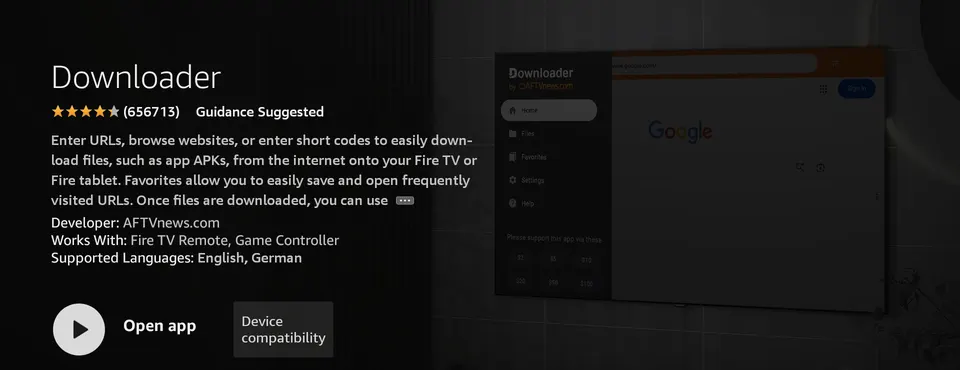
-
2
允許 Downloader 安裝應用程式
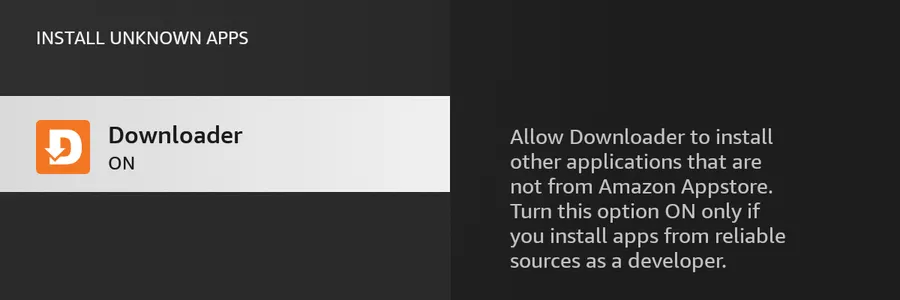
設定›My Fire TV›Developer options›Install unknown apps›Downloader: On 沒有 Developer options?前往 Settings › My Fire TV › About,在裝置名稱上按 OK 七次。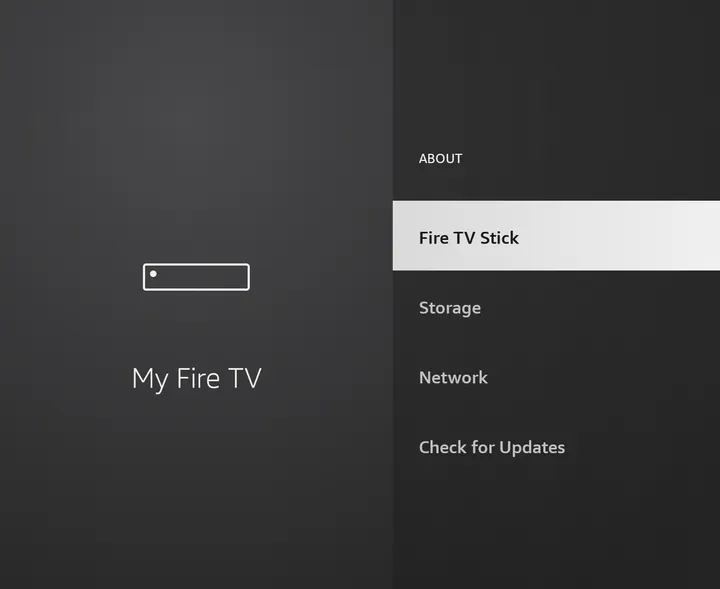
-
3
下載 Orbit
開啟 Downloader,輸入代碼
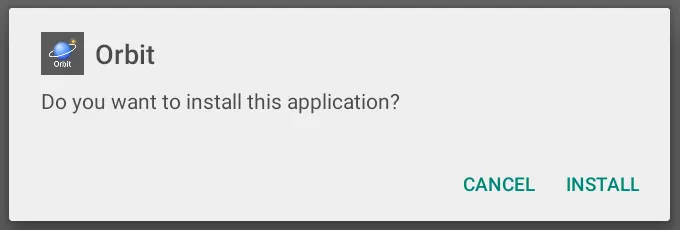
如果 Downloader 中跳出 Cookie 提示,選擇任一選項,下載就會繼續。9797120(或orbit-iptv.com/get)並按 Go。下載完成後,選擇 Install,然後選 Open。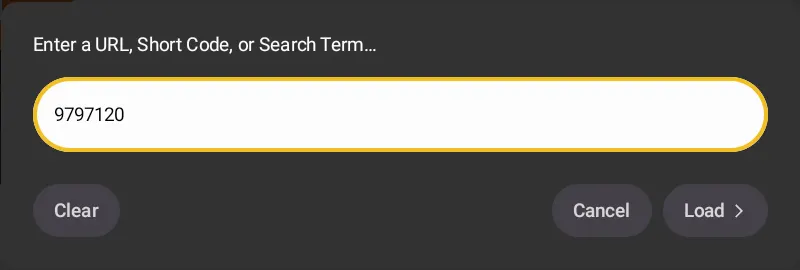
-
4
用手機登入並新增供應商
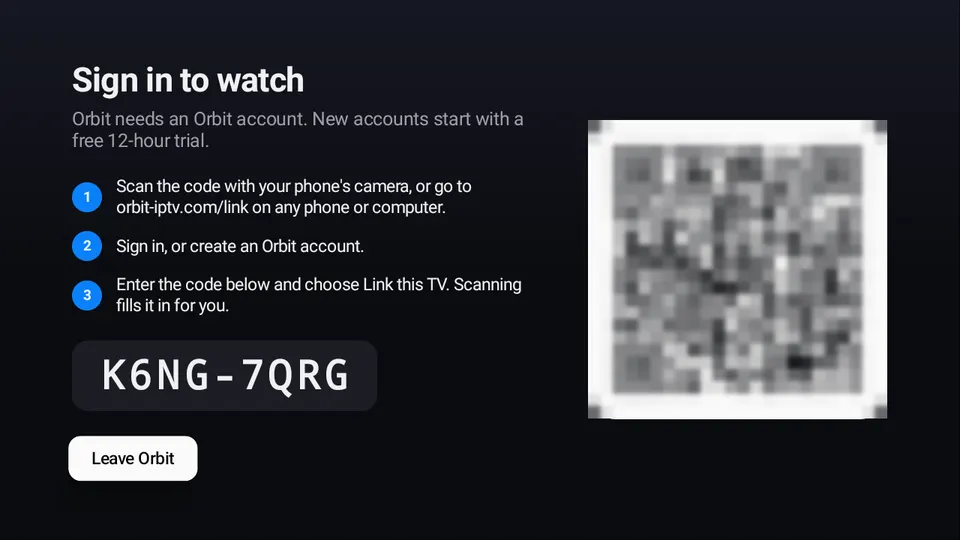
Orbit 會顯示一個 QR 碼。用手機掃描,登入或建立帳戶,然後在同一支手機上輸入播放清單位址或 Xtream Codes 登入資料。頻道會出現在電視上,已經整理好。
-
1
安裝 Downloader
在電視上開啟 Google Play 商店,搜尋 Downloader 並安裝。它是免費的。
請選擇 AFTVnews 出品、帶橘色圖示的那一個。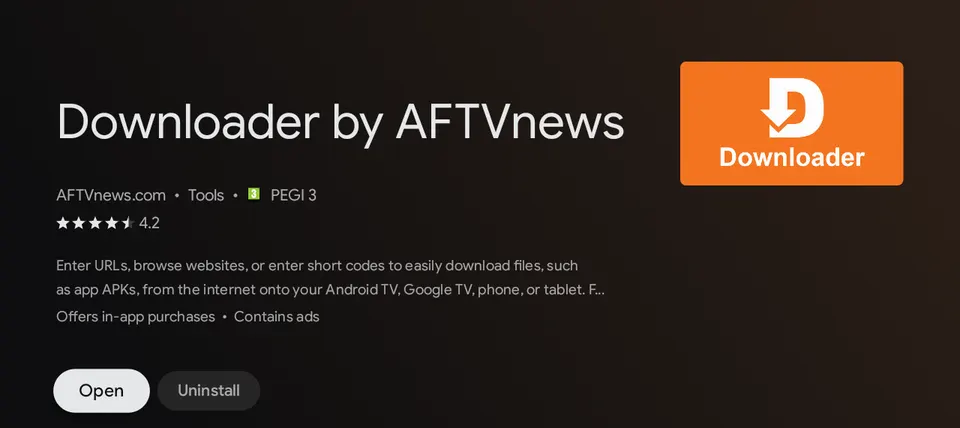
-
2
允許來自 Downloader 的應用程式
設定›應用程式›安全性與限制›不明的來源›Downloader: On 不同電視品牌的選單名稱略有不同。如果安裝時 Android 詢問,選擇「設定」並在那裡允許。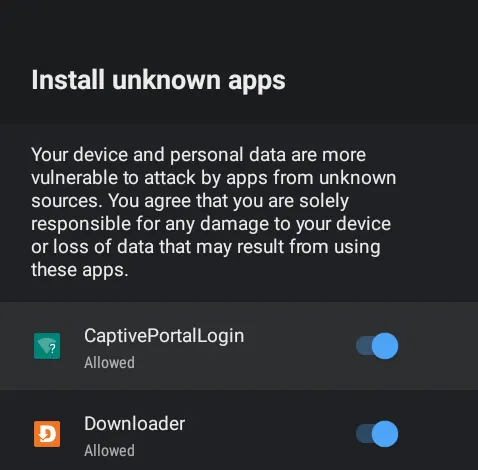
-
3
下載 Orbit
開啟 Downloader,輸入代碼
如果 Downloader 中跳出 Cookie 提示,選擇任一選項,下載就會繼續。9797120(或orbit-iptv.com/get)並按 Go。選擇安裝,然後選開啟。 -
4
用手機登入並新增供應商
掃描 Orbit 顯示的 QR 碼,登入或建立帳戶,然後在同一支手機上輸入播放清單位址或 Xtream Codes 登入資料。
注意事項
開始之前。
支援哪些裝置?
Fire OS 6 或更新版本的 Fire TV Stick、Cube 和 Fire TV 智慧電視,以及 Android 6 或更新版本的 Android TV 或 Google TV 裝置。執行 Vega OS 的 Fire TV 無法執行 Android 應用程式。
更新
Orbit 每隔幾小時檢查新版本,並在畫面上提示。每次下載在安裝前都會經過驗證。
換到新電視
「設定 › 備份」會把你的供應商、個人檔案和設定儲存到手機。在新電視上選擇「還原備份」。