Pobierz i zainstaluj
Na twoim telewizorze w dwie minuty.
Orbit instaluje się prosto z tej strony za pomocą bezpłatnej aplikacji Downloader. Konto w sklepie z aplikacjami nie jest potrzebne.
Orbit na Fire TV i Android TV
Jedna aplikacja na Fire TV, Android TV i Google TV. Aktualizuje się sama, gdy pojawi się nowa wersja.
9797120
albo adres orbit-iptv.com/get
Krok po kroku
Wybierz swój telewizor.
-
1
Zainstaluj Downloader
Na ekranie głównym Fire TV otwórz Znajdź, wyszukaj Downloader i zainstaluj. Jest bezpłatny.
Wybierz tę od AFTVnews, z pomarańczową ikoną.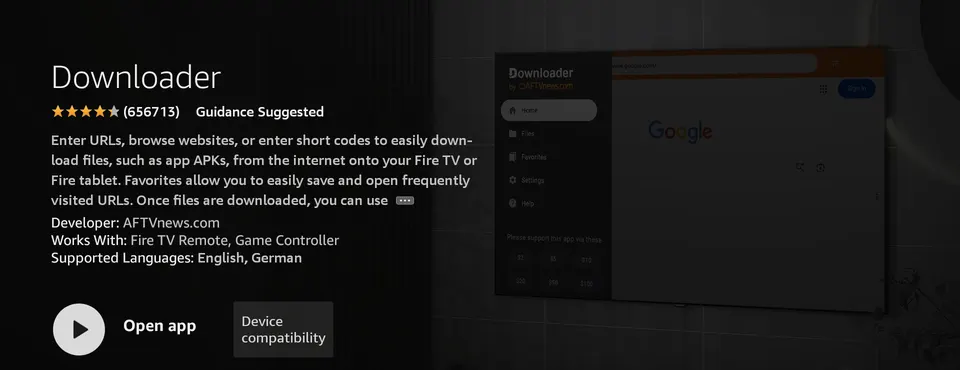
-
2
Pozwól Downloaderowi instalować aplikacje
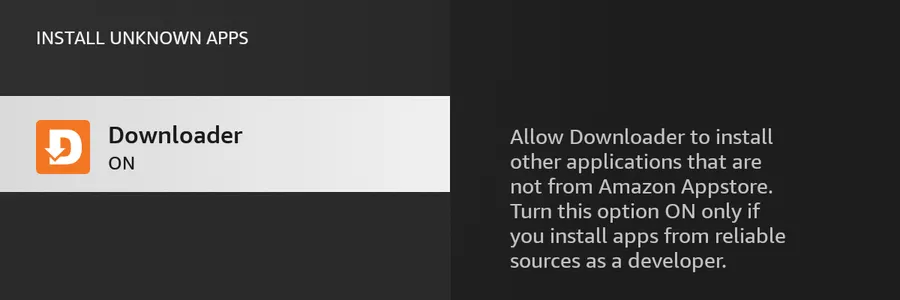
Ustawienia›Mój Fire TV›Opcje programisty›Instaluj nieznane aplikacje›Downloader: Wł. Nie widzisz Opcji programisty? Przejdź do Ustawienia › Mój Fire TV › Informacje i naciśnij OK na nazwie urządzenia siedem razy.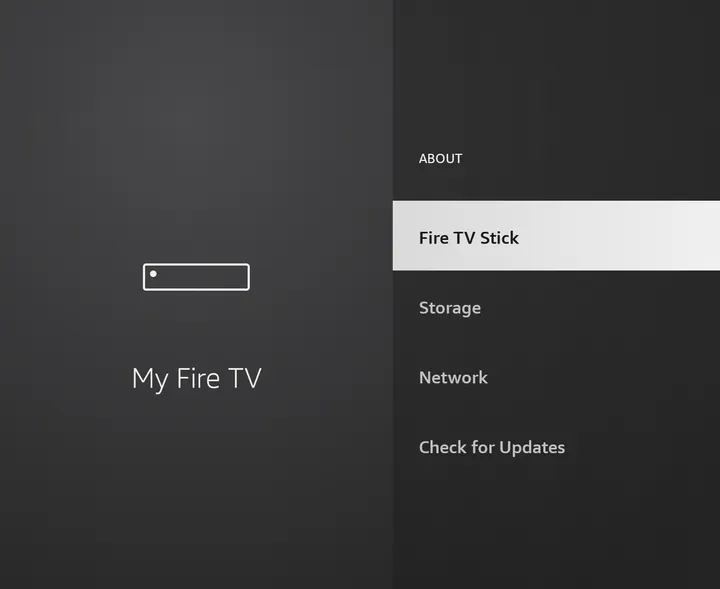
-
3
Pobierz Orbit
Otwórz Downloader, wpisz kod
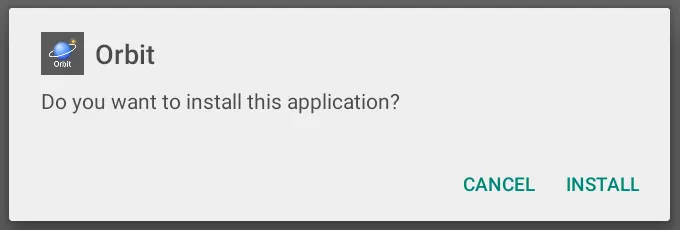
Jeśli w Downloaderze pojawi się komunikat o plikach cookie, wybierz dowolną opcję, a pobieranie będzie kontynuowane.9797120(alboorbit-iptv.com/get) i naciśnij Go. Po zakończeniu pobierania wybierz Zainstaluj, a potem Otwórz.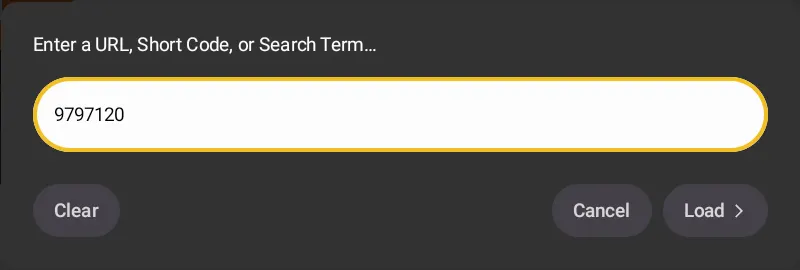
-
4
Zaloguj się i dodaj dostawcę przez telefon
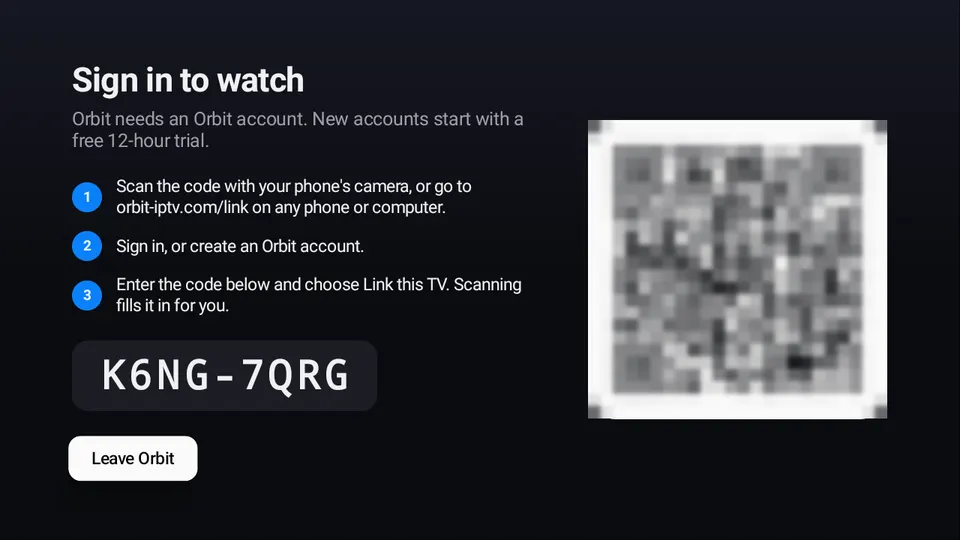
Orbit wyświetli kod QR. Zeskanuj go telefonem, zaloguj się lub załóż konto, a potem wpisz na tym samym telefonie adres playlisty lub login Xtream Codes. Kanały pojawią się na telewizorze, już uporządkowane.
-
1
Zainstaluj Downloader
Otwórz Sklep Google Play na telewizorze, wyszukaj Downloader i zainstaluj. Jest bezpłatny.
Wybierz tę od AFTVnews, z pomarańczową ikoną.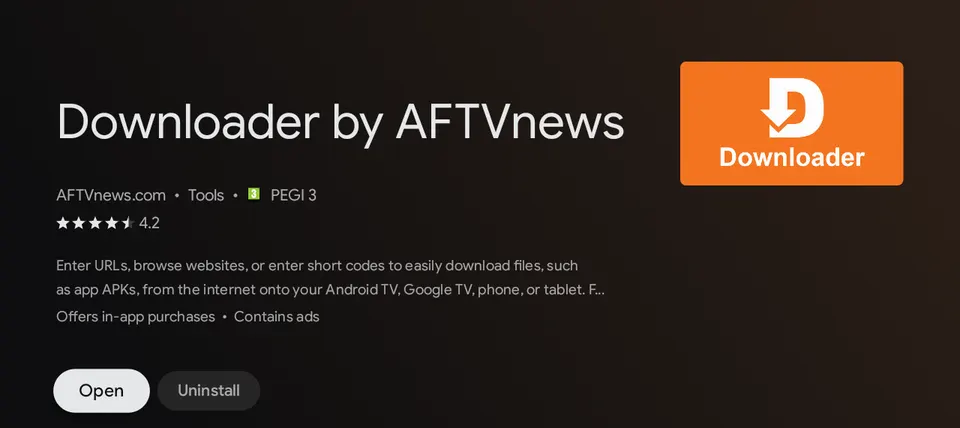
-
2
Zezwól na aplikacje z Downloadera
Ustawienia›Aplikacje›Zabezpieczenia i ograniczenia›Nieznane źródła›Downloader: Wł. Nazwy różnią się nieco w zależności od producenta telewizora. Jeśli Android zapyta podczas instalacji, wybierz Ustawienia i zezwól tam.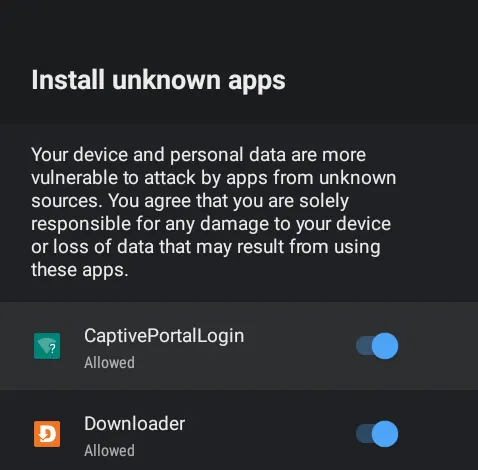
-
3
Pobierz Orbit
Otwórz Downloader, wpisz kod
Jeśli w Downloaderze pojawi się komunikat o plikach cookie, wybierz dowolną opcję, a pobieranie będzie kontynuowane.9797120(alboorbit-iptv.com/get) i naciśnij Go. Wybierz Zainstaluj, a potem Otwórz. -
4
Zaloguj się i dodaj dostawcę przez telefon
Zeskanuj kod QR wyświetlony przez Orbit, zaloguj się lub załóż konto, a potem wpisz na tym samym telefonie adres playlisty lub login Xtream Codes.
Warto wiedzieć
Zanim zaczniesz.
Jakie urządzenia?
Fire TV Stick, Cube i telewizory Fire TV z Fire OS 6 lub nowszym oraz urządzenia z Android TV lub Google TV z Androidem 6 lub nowszym. Fire TV z systemem Vega OS nie uruchamiają aplikacji na Androida.
Aktualizacje
Orbit co kilka godzin sprawdza, czy są nowe wersje, i proponuje je na ekranie. Każdy pobrany plik jest sprawdzany przed instalacją.
Przeprowadzka na nowy telewizor
Ustawienia › Kopia zapasowa zapisuje dostawców, profile i ustawienia na telefonie. Na nowym telewizorze wybierz Przywróć kopię zapasową.
Coś nie działa? FAQ opisuje typowe problemy, możesz też się z nami skontaktować.