Ladda ner och installera
På din tv på två minuter.
Orbit installeras direkt från den här webbplatsen med den kostnadsfria appen Downloader. Inget konto i någon appbutik behövs.
Orbit för Fire TV och Android TV
En app för Fire TV, Android TV och Google TV. Den uppdaterar sig själv när en ny version kommer.
9797120
eller adressen orbit-iptv.com/get
Steg för steg
Välj din tv.
-
1
Installera Downloader
Öppna Sök på Fire TV:ns startskärm, sök efter Downloader och installera den. Den är gratis.
Välj den från AFTVnews, med den orange ikonen.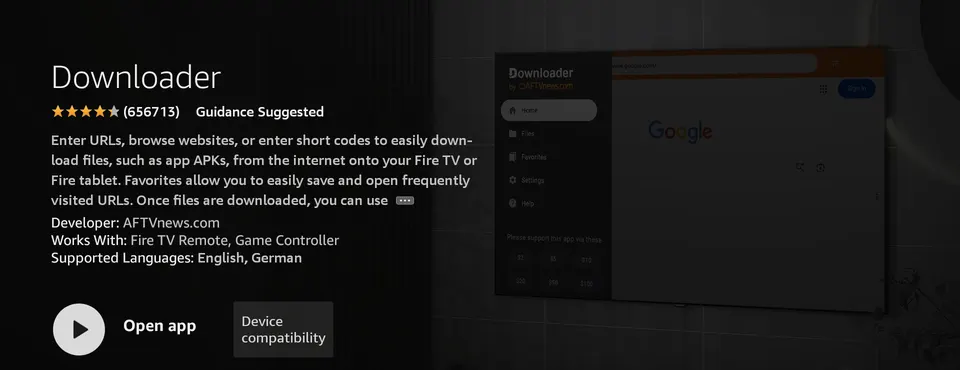
-
2
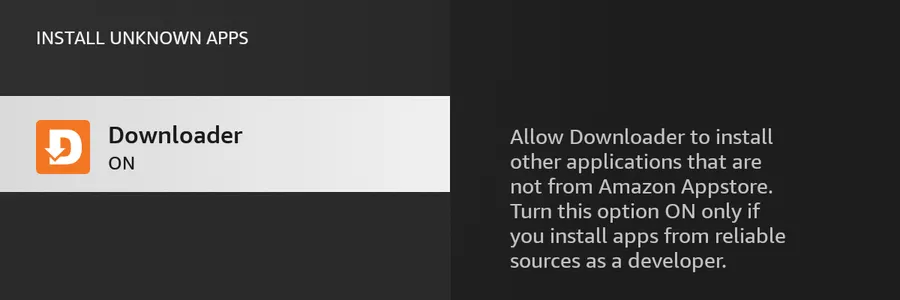
Låt Downloader installera appar
Inställningar›Min Fire TV›Utvecklaralternativ›Installera okända appar›Downloader: På Inga Utvecklaralternativ? Gå till Inställningar › Min Fire TV › Om och tryck OK sju gånger på enhetens namn.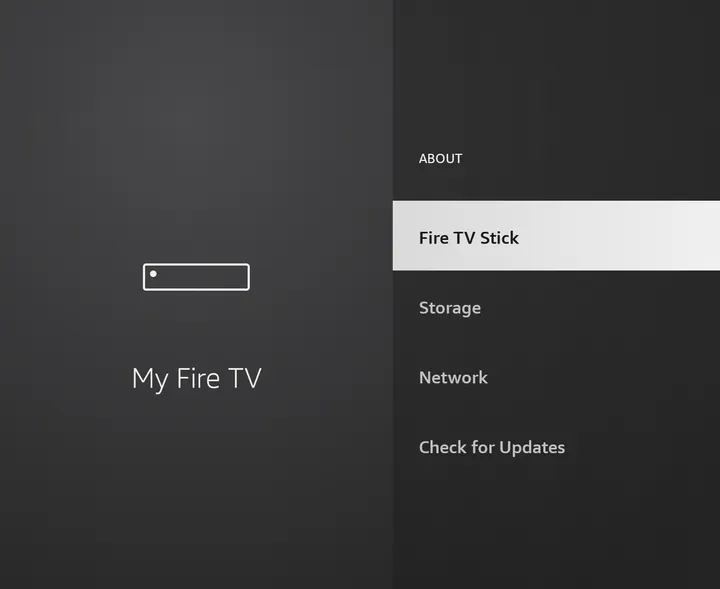
-
3
Ladda ner Orbit
Öppna Downloader, skriv koden
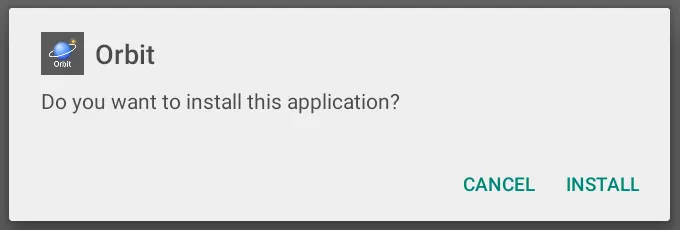
Om ett cookiemeddelande dyker upp i Downloader väljer du vilket alternativ som helst, så fortsätter nedladdningen.9797120(ellerorbit-iptv.com/get) och tryck på Go. När nedladdningen är klar väljer du Installera och sedan Öppna.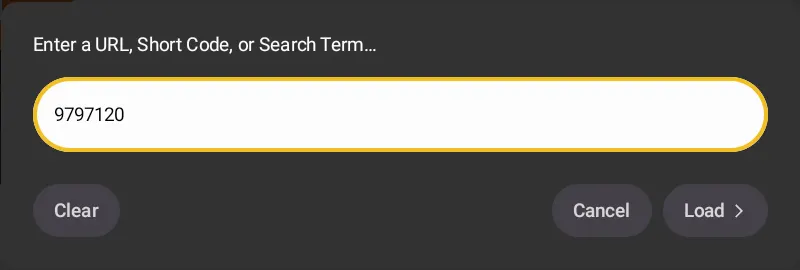
-
4
Logga in och lägg till leverantören med mobilen
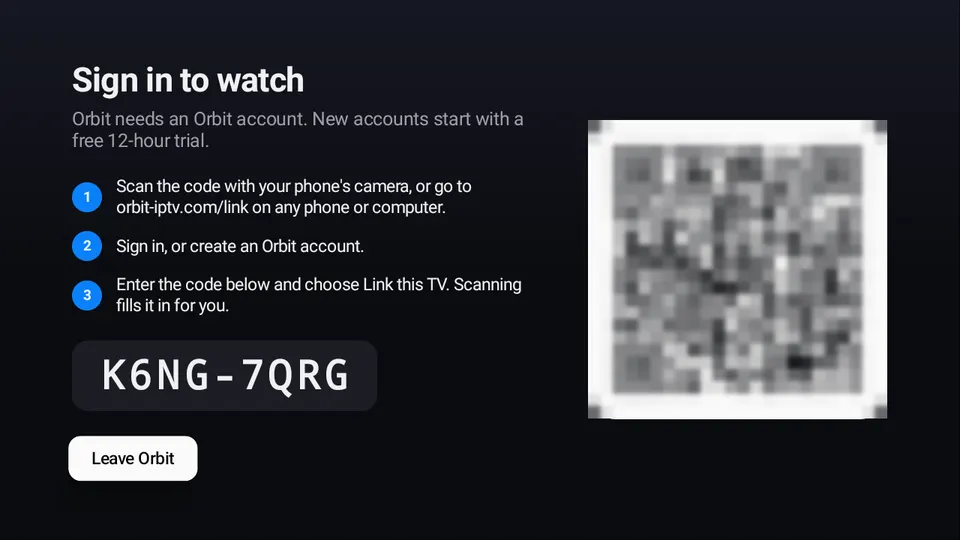
Orbit visar en QR-kod. Skanna den med mobilen, logga in eller skapa ditt konto och skriv sedan in spellistans adress eller Xtream Codes-inloggningen på samma mobil. Kanalerna dyker upp på tv:n, redan i ordning.
-
1
Installera Downloader
Öppna Google Play Butik på tv:n, sök efter Downloader och installera den. Den är gratis.
Välj den från AFTVnews, med den orange ikonen.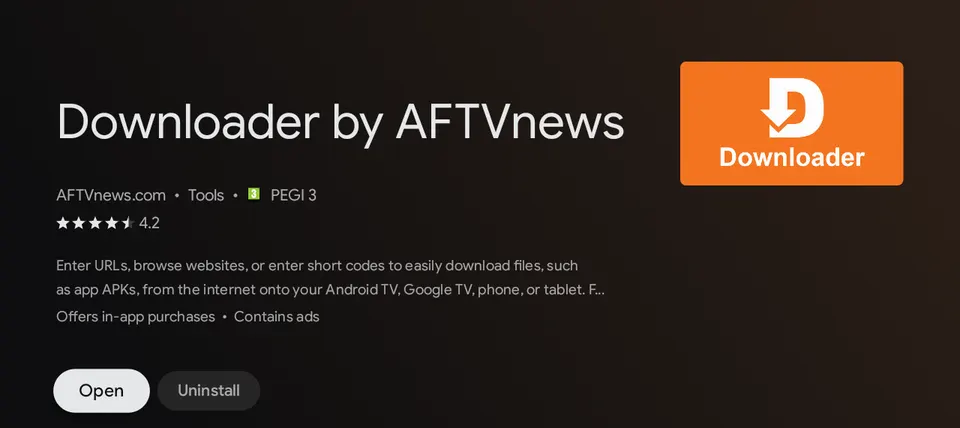
-
2
Tillåt appar från Downloader
Inställningar›Appar›Säkerhet och begränsningar›Okända källor›Downloader: På Namnen skiljer sig lite mellan tv-tillverkare. Om Android frågar vid installationen väljer du Inställningar och tillåter det där.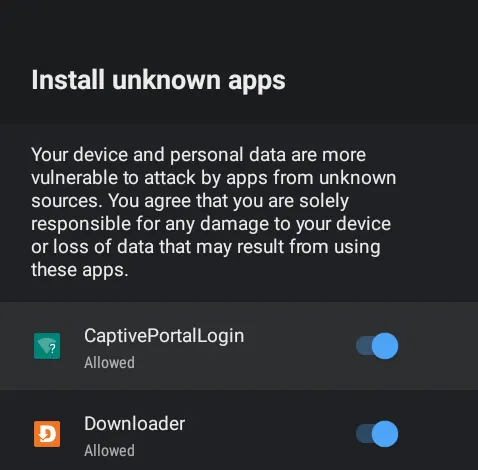
-
3
Ladda ner Orbit
Öppna Downloader, skriv koden
Om ett cookiemeddelande dyker upp i Downloader väljer du vilket alternativ som helst, så fortsätter nedladdningen.9797120(ellerorbit-iptv.com/get) och tryck på Go. Välj Installera och sedan Öppna. -
4
Logga in och lägg till leverantören med mobilen
Skanna QR-koden som Orbit visar, logga in eller skapa ditt konto och skriv sedan in spellistans adress eller Xtream Codes-inloggningen på samma mobil.
Bra att veta
Innan du börjar.
Vilka enheter?
Fire TV Stick, Cube och Fire TV-smarta tv-apparater med Fire OS 6 eller senare, samt Android TV- och Google TV-enheter med Android 6 eller senare. Fire TV med Vega OS kan inte köra Android-appar.
Uppdateringar
Orbit letar efter nya versioner med några timmars mellanrum och erbjuder dem på skärmen. Varje nedladdning kontrolleras innan den installeras.
Byta till en ny tv
Inställningar › Säkerhetskopia sparar leverantörer, profiler och inställningar på mobilen. Välj Återställ en säkerhetskopia på den nya tv:n.
Fastnat? Vanliga frågor tar upp de vanligaste problemen, eller så kan du kontakta oss.