डाउनलोड और इंस्टॉल
आपके टीवी पर दो मिनट में।
Orbit मुफ़्त Downloader ऐप से सीधे इसी साइट से इंस्टॉल होता है। किसी ऐप स्टोर अकाउंट की ज़रूरत नहीं।
Fire TV और Android TV के लिए Orbit
Fire TV, Android TV और Google TV के लिए एक ही ऐप। नया वर्शन आने पर यह ख़ुद अपडेट हो जाता है।
9797120
या पता orbit-iptv.com/get
चरण दर चरण
अपना टीवी चुनें।
-
1
Downloader इंस्टॉल करें
Fire TV की होम स्क्रीन पर Find खोलें, Downloader खोजें और इंस्टॉल करें। यह मुफ़्त है।
AFTVnews वाला, नारंगी आइकन वाला ऐप चुनें।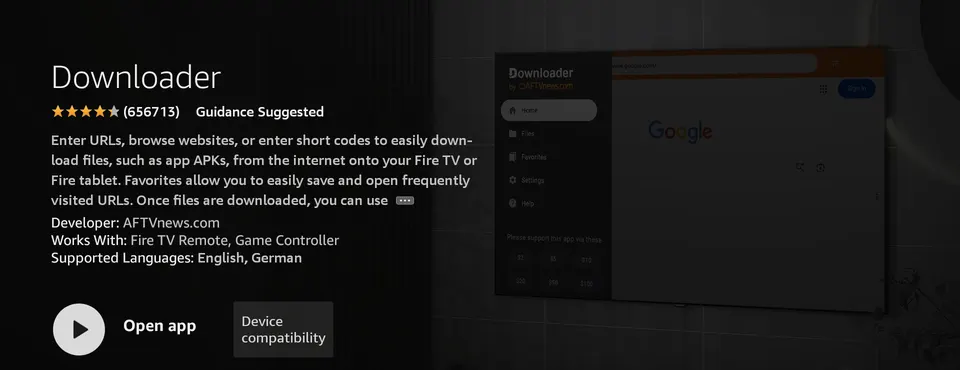
-
2
Downloader को ऐप इंस्टॉल करने दें
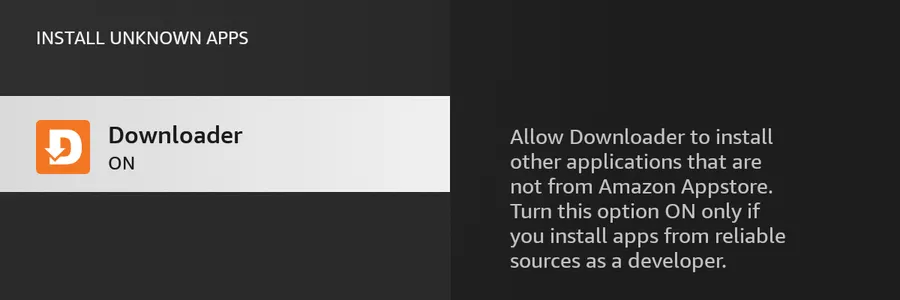
सेटिंग›My Fire TV›Developer options›Install unknown apps›Downloader: On Developer options नहीं दिख रहा? Settings › My Fire TV › About पर जाएँ और अपने डिवाइस के नाम पर सात बार OK दबाएँ।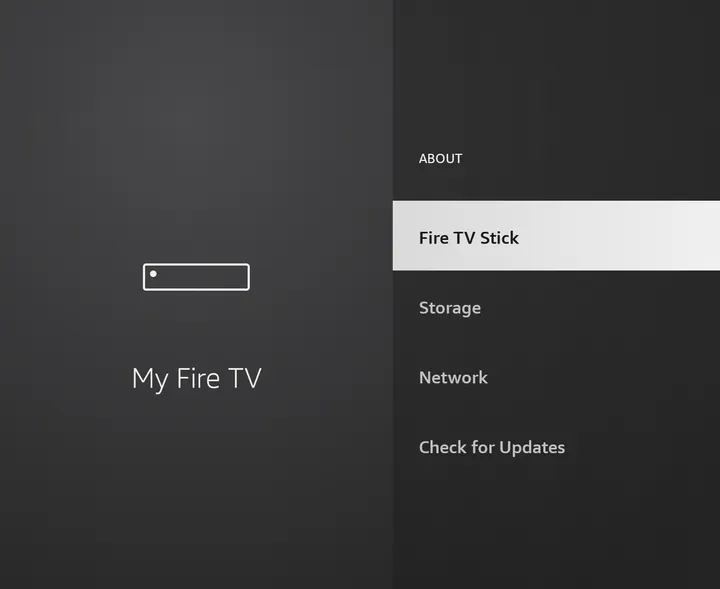
-
3
Orbit डाउनलोड करें
Downloader खोलें, कोड
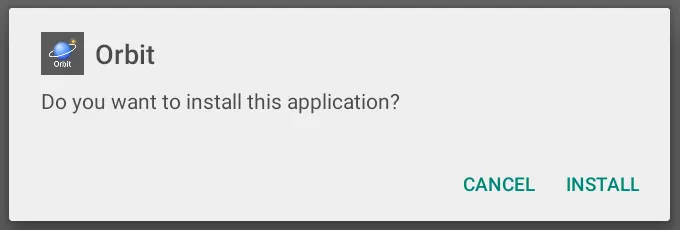
अगर Downloader में कुकीज़ की सूचना आए, तो कोई भी विकल्प चुनें और डाउनलोड जारी रहेगा।9797120(याorbit-iptv.com/get) टाइप करें और Go दबाएँ। डाउनलोड पूरा होने पर Install चुनें, फिर Open।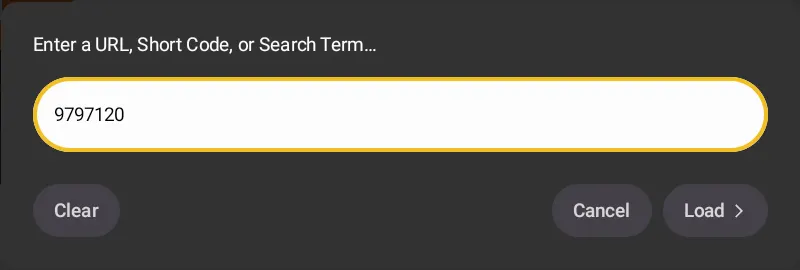
-
4
फ़ोन से साइन इन करें और अपना प्रोवाइडर जोड़ें
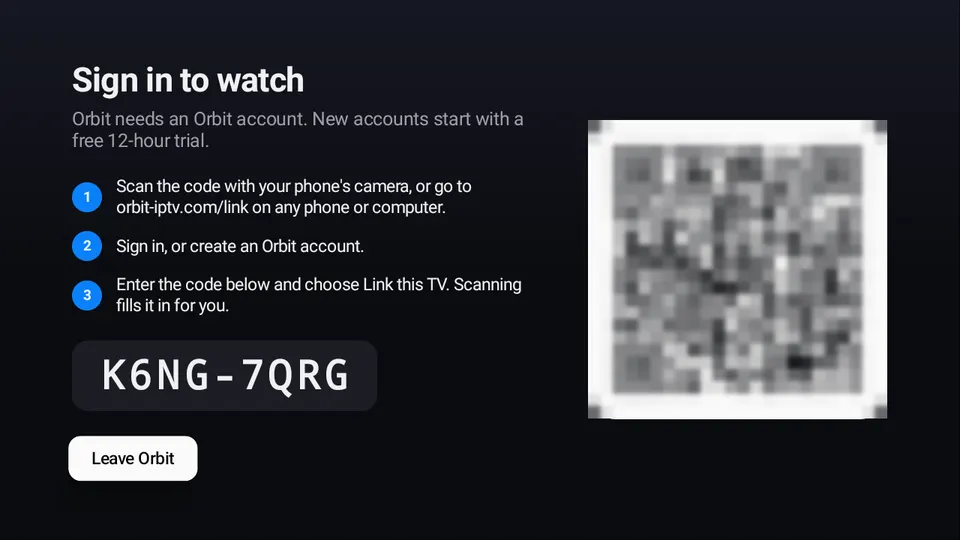
Orbit एक QR कोड दिखाता है। इसे फ़ोन से स्कैन करें, साइन इन करें या अपना खाता बनाएँ, फिर उसी फ़ोन पर अपनी प्लेलिस्ट का पता या Xtream Codes लॉगिन टाइप करें। आपके चैनल टीवी पर दिखते हैं, पहले से सजे हुए।
-
1
Downloader इंस्टॉल करें
अपने टीवी पर Google Play Store खोलें, Downloader खोजें और इंस्टॉल करें। यह मुफ़्त है।
AFTVnews वाला, नारंगी आइकन वाला ऐप चुनें।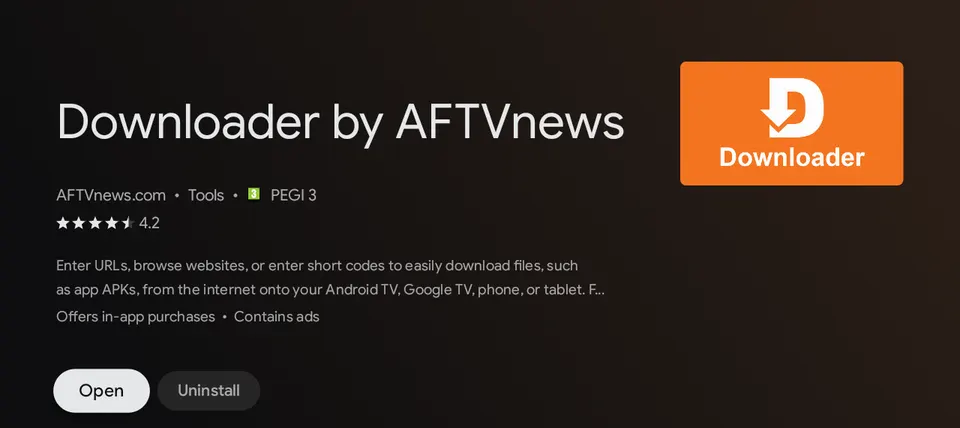
-
2
Downloader से ऐप की अनुमति दें
सेटिंग›ऐप›सुरक्षा और प्रतिबंध›अनजान स्रोत›Downloader: On टीवी कंपनियों के हिसाब से नाम थोड़े अलग हो सकते हैं। इंस्टॉल करते समय Android पूछे, तो सेटिंग चुनें और वहाँ अनुमति दें।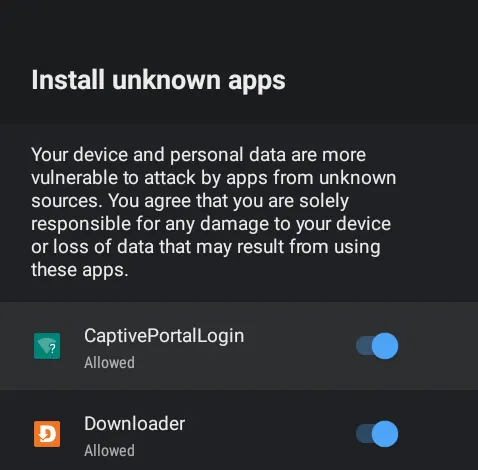
-
3
Orbit डाउनलोड करें
Downloader खोलें, कोड
अगर Downloader में कुकीज़ की सूचना आए, तो कोई भी विकल्प चुनें और डाउनलोड जारी रहेगा।9797120(याorbit-iptv.com/get) टाइप करें और Go दबाएँ। इंस्टॉल करें चुनें, फिर खोलें। -
4
फ़ोन से साइन इन करें और अपना प्रोवाइडर जोड़ें
Orbit जो QR कोड दिखाता है उसे स्कैन करें, साइन इन करें या अपना खाता बनाएँ, फिर उसी फ़ोन पर अपनी प्लेलिस्ट का पता या Xtream Codes लॉगिन टाइप करें।
काम की बातें
शुरू करने से पहले।
कौन-से डिवाइस?
Fire OS 6 या नए वाले Fire TV Stick, Cube और Fire TV स्मार्ट टीवी, और Android 6 या नए वाले Android TV या Google TV डिवाइस। Vega OS वाले Fire TV पर Android ऐप नहीं चलते।
अपडेट
Orbit हर कुछ घंटों में नए वर्शन देखता है और स्क्रीन पर बताता है। हर डाउनलोड इंस्टॉल होने से पहले जाँचा जाता है।
नए टीवी पर जाना
सेटिंग › बैकअप आपके प्रोवाइडर, प्रोफ़ाइल और सेटिंग फ़ोन पर सेव करता है। नए टीवी पर बैकअप वापस लाएँ चुनें।
अटक गए? आम दिक़्क़तें FAQ में हैं, या हमसे संपर्क करें।