ഡൗൺലോഡ്, ഇൻസ്റ്റാൾ
നിങ്ങളുടെ ടിവിയിൽ രണ്ട് മിനിറ്റിൽ.
സൗജന്യ Downloader ആപ്പ് വഴി Orbit നേരിട്ട് ഈ സൈറ്റിൽ നിന്ന് ഇൻസ്റ്റാൾ ആകും. ആപ്പ് സ്റ്റോർ അക്കൗണ്ട് ആവശ്യമില്ല.
Fire TV, Android TV എന്നിവയ്ക്കുള്ള Orbit
Fire TV, Android TV, Google TV എന്നിവയ്ക്ക് ഒരേ ആപ്പ്. പുതിയ പതിപ്പ് വരുമ്പോൾ സ്വയം അപ്ഡേറ്റ് ആകും.
9797120
അല്ലെങ്കിൽ വിലാസം orbit-iptv.com/get
ഘട്ടം ഘട്ടമായി
നിങ്ങളുടെ ടിവി തിരഞ്ഞെടുക്കുക.
-
1
Downloader ഇൻസ്റ്റാൾ ചെയ്യുക
Fire TV ഹോം സ്ക്രീനിൽ Find തുറന്ന്, Downloader തിരഞ്ഞ് ഇൻസ്റ്റാൾ ചെയ്യുക. ഇത് സൗജന്യമാണ്.
AFTVnews-ന്റെ, ഓറഞ്ച് ഐക്കണുള്ളത് തിരഞ്ഞെടുക്കുക.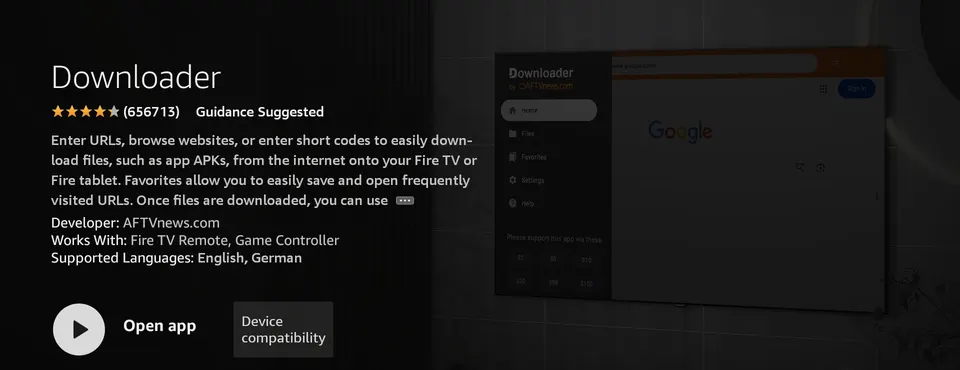
-
2
ആപ്പുകൾ ഇൻസ്റ്റാൾ ചെയ്യാൻ Downloader-നെ അനുവദിക്കുക
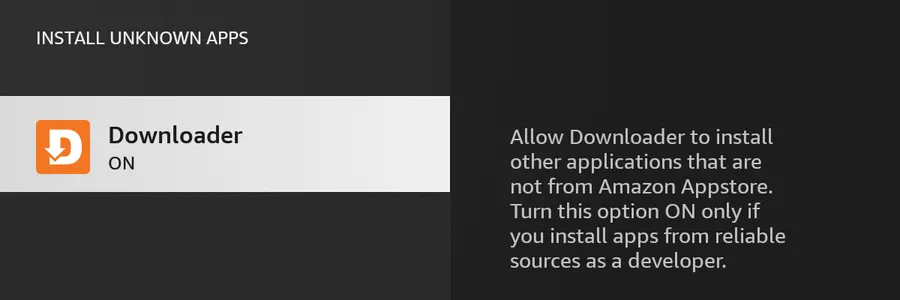
ക്രമീകരണങ്ങൾ›My Fire TV›Developer options›Install unknown apps›Downloader: On Developer options ഇല്ലേ? Settings › My Fire TV › About എന്നതിലേക്ക് പോയി ഉപകരണത്തിന്റെ പേരിൽ ഏഴ് തവണ OK അമർത്തുക.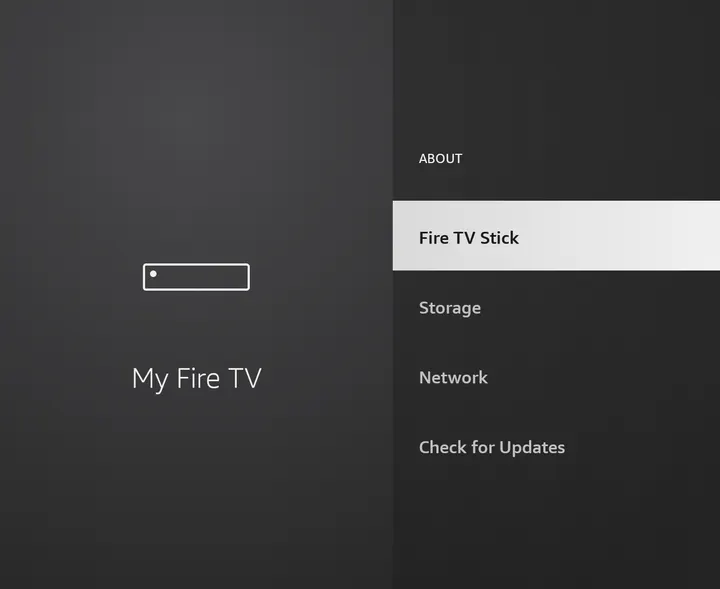
-
3
Orbit ഡൗൺലോഡ് ചെയ്യുക
Downloader തുറന്ന്,
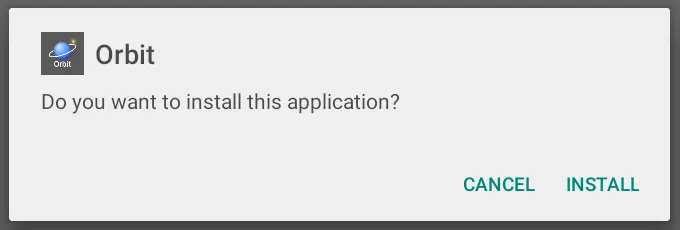
Downloader-ൽ കുക്കി അറിയിപ്പ് വന്നാൽ, ഏതെങ്കിലും ഒരു ഓപ്ഷൻ തിരഞ്ഞെടുക്കുക, ഡൗൺലോഡ് തുടരും.9797120എന്ന കോഡ് (അല്ലെങ്കിൽorbit-iptv.com/get) ടൈപ്പ് ചെയ്ത് Go അമർത്തുക. ഡൗൺലോഡ് കഴിയുമ്പോൾ Install, തുടർന്ന് Open തിരഞ്ഞെടുക്കുക.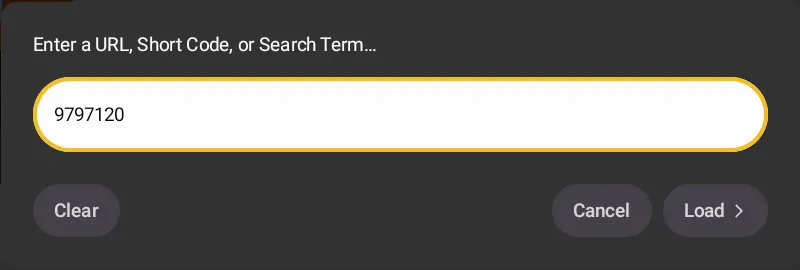
-
4
ഫോണിൽ നിന്ന് സൈൻ ഇൻ ചെയ്ത് പ്രൊവൈഡറെ ചേർക്കുക
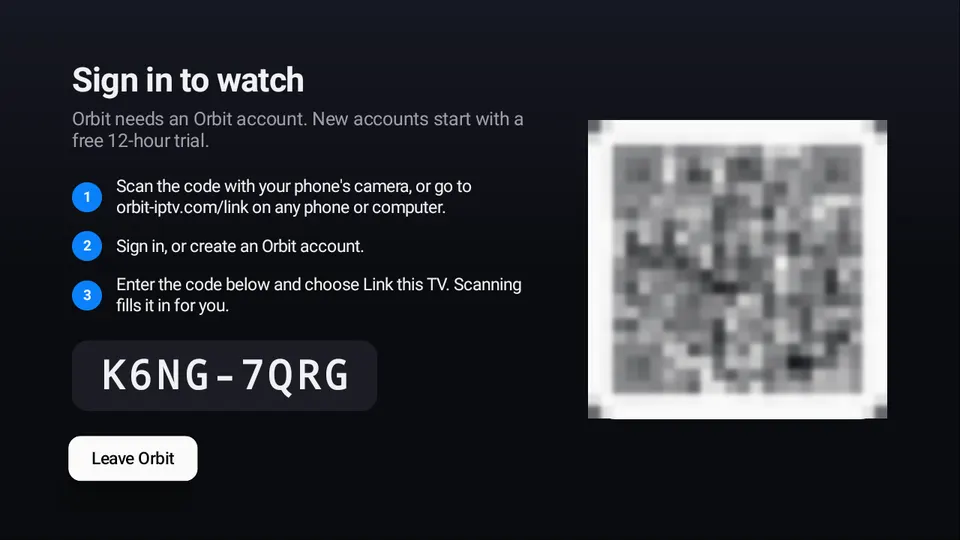
Orbit ഒരു QR കോഡ് കാണിക്കും. അത് ഫോൺ ഉപയോഗിച്ച് സ്കാൻ ചെയ്ത്, സൈൻ ഇൻ ചെയ്യുകയോ അക്കൗണ്ട് ഉണ്ടാക്കുകയോ ചെയ്യുക, പിന്നെ അതേ ഫോണിൽ നിങ്ങളുടെ പ്ലേലിസ്റ്റ് വിലാസമോ Xtream Codes ലോഗിനോ ടൈപ്പ് ചെയ്യുക. നിങ്ങളുടെ ചാനലുകൾ ചിട്ടപ്പെടുത്തിയ നിലയിൽ ടിവിയിൽ വരും.
-
1
Downloader ഇൻസ്റ്റാൾ ചെയ്യുക
നിങ്ങളുടെ ടിവിയിൽ Google Play Store തുറന്ന്, Downloader തിരഞ്ഞ് ഇൻസ്റ്റാൾ ചെയ്യുക. ഇത് സൗജന്യമാണ്.
AFTVnews-ന്റെ, ഓറഞ്ച് ഐക്കണുള്ളത് തിരഞ്ഞെടുക്കുക.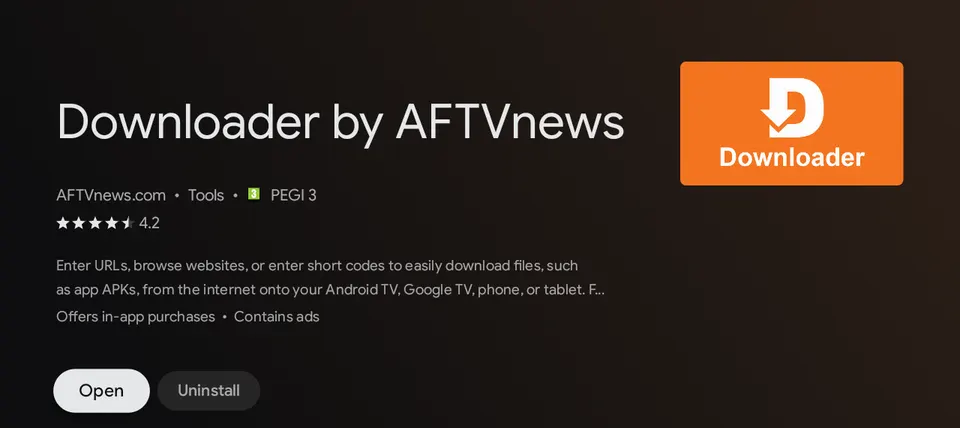
-
2
Downloader-ൽ നിന്നുള്ള ആപ്പുകൾ അനുവദിക്കുക
ക്രമീകരണങ്ങൾ›ആപ്പുകൾ›സുരക്ഷയും നിയന്ത്രണങ്ങളും›അജ്ഞാത ഉറവിടങ്ങൾ›Downloader: On ടിവി കമ്പനികൾക്കനുസരിച്ച് പേരുകൾ അൽപ്പം വ്യത്യാസപ്പെടാം. ഇൻസ്റ്റാൾ ചെയ്യുമ്പോൾ Android ചോദിച്ചാൽ, ക്രമീകരണങ്ങൾ തിരഞ്ഞെടുത്ത് അവിടെ അനുവദിക്കുക.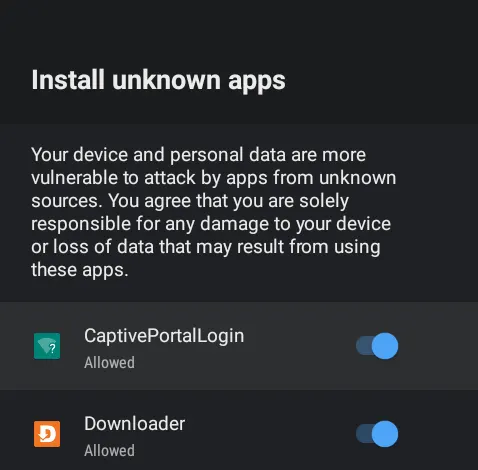
-
3
Orbit ഡൗൺലോഡ് ചെയ്യുക
Downloader തുറന്ന്,
Downloader-ൽ കുക്കി അറിയിപ്പ് വന്നാൽ, ഏതെങ്കിലും ഒരു ഓപ്ഷൻ തിരഞ്ഞെടുക്കുക, ഡൗൺലോഡ് തുടരും.9797120എന്ന കോഡ് (അല്ലെങ്കിൽorbit-iptv.com/get) ടൈപ്പ് ചെയ്ത് Go അമർത്തുക. ഇൻസ്റ്റാൾ ചെയ്യുക, തുടർന്ന് തുറക്കുക തിരഞ്ഞെടുക്കുക. -
4
ഫോണിൽ നിന്ന് സൈൻ ഇൻ ചെയ്ത് പ്രൊവൈഡറെ ചേർക്കുക
Orbit കാണിക്കുന്ന QR കോഡ് സ്കാൻ ചെയ്ത്, സൈൻ ഇൻ ചെയ്യുകയോ അക്കൗണ്ട് ഉണ്ടാക്കുകയോ ചെയ്യുക, പിന്നെ അതേ ഫോണിൽ നിങ്ങളുടെ പ്ലേലിസ്റ്റ് വിലാസമോ Xtream Codes ലോഗിനോ ടൈപ്പ് ചെയ്യുക.
അറിഞ്ഞിരിക്കേണ്ടത്
തുടങ്ങുന്നതിന് മുമ്പ്.
ഏതൊക്കെ ഉപകരണങ്ങൾ?
Fire OS 6 അല്ലെങ്കിൽ പുതിയ Fire TV Stick, Cube, Fire TV സ്മാർട്ട് ടിവികൾ, Android 6 അല്ലെങ്കിൽ പുതിയ Android TV, Google TV ഉപകരണങ്ങൾ. Vega OS പ്രവർത്തിക്കുന്ന Fire TV-കളിൽ Android ആപ്പുകൾ പ്രവർത്തിക്കില്ല.
അപ്ഡേറ്റുകൾ
Orbit ഏതാനും മണിക്കൂർ കൂടുമ്പോൾ പുതിയ പതിപ്പുകൾ പരിശോധിച്ച് സ്ക്രീനിൽ അറിയിക്കും. ഓരോ ഡൗൺലോഡും ഇൻസ്റ്റാൾ ചെയ്യുന്നതിന് മുമ്പ് പരിശോധിക്കും.
പുതിയ ടിവിയിലേക്ക് മാറുമ്പോൾ
ക്രമീകരണങ്ങൾ › ബാക്കപ്പ് നിങ്ങളുടെ പ്രൊവൈഡർമാർ, പ്രൊഫൈലുകൾ, ക്രമീകരണങ്ങൾ എന്നിവ ഫോണിൽ സേവ് ചെയ്യും. പുതിയ ടിവിയിൽ ബാക്കപ്പ് പുനഃസ്ഥാപിക്കുക തിരഞ്ഞെടുക്കുക.
കുടുങ്ങിയോ? സാധാരണ പ്രശ്നങ്ങൾ FAQ-ൽ ഉണ്ട്, അല്ലെങ്കിൽ ഞങ്ങളെ ബന്ധപ്പെടുക.