Herunterladen & installieren
In zwei Minuten auf deinem Fernseher.
Orbit wird mit der kostenlosen App Downloader direkt von dieser Website installiert. Kein App-Store-Konto nötig.
Orbit für Fire TV & Android TV
Eine App für Fire TV, Android TV und Google TV. Sie aktualisiert sich selbst, sobald eine neue Version erscheint.
9797120
oder die Adresse orbit-iptv.com/get
Schritt für Schritt
Wähle deinen Fernseher.
-
1
Downloader installieren
Öffne auf dem Fire-TV-Startbildschirm die Suche, suche nach Downloader und installiere die App. Sie ist kostenlos.
Nimm die von AFTVnews mit dem orangefarbenen Symbol.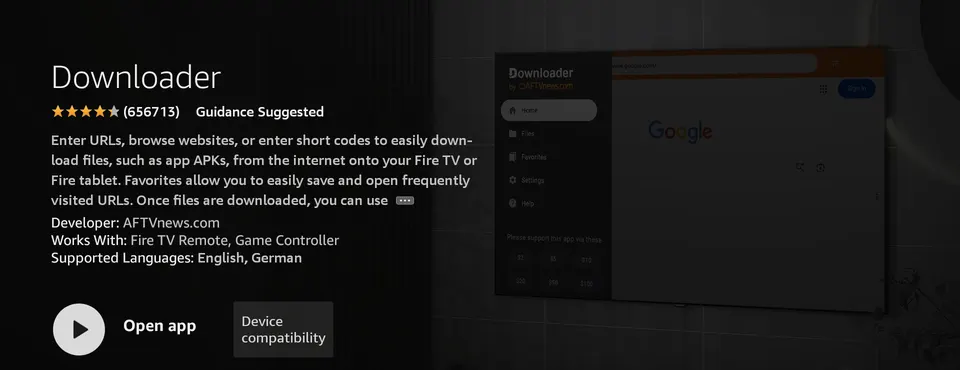
-
2
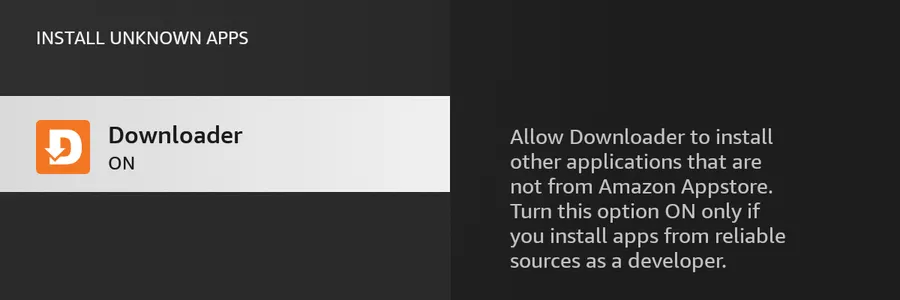
Downloader das Installieren von Apps erlauben
Einstellungen›Mein Fire TV›Entwickleroptionen›Unbekannte Apps installieren›Downloader: Ein Keine Entwickleroptionen? Gehe zu Einstellungen › Mein Fire TV › Info und drücke siebenmal OK auf dem Namen deines Geräts.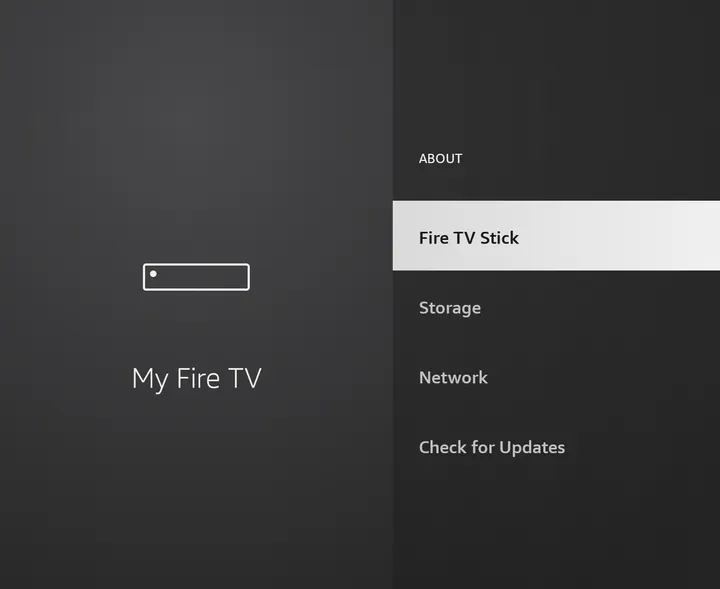
-
3
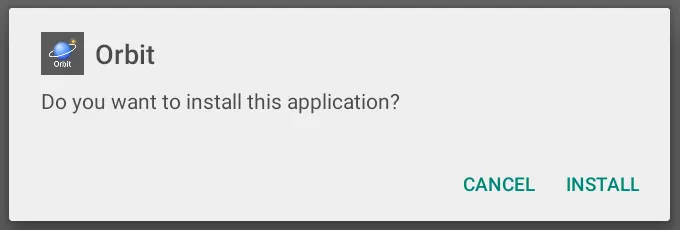
Orbit herunterladen
Öffne Downloader, gib den Code
Falls in Downloader ein Cookie-Hinweis erscheint, wähle irgendeine Option, dann läuft der Download weiter.9797120(oderorbit-iptv.com/get) ein und drücke auf Go. Wähle nach dem Download Installieren und dann Öffnen.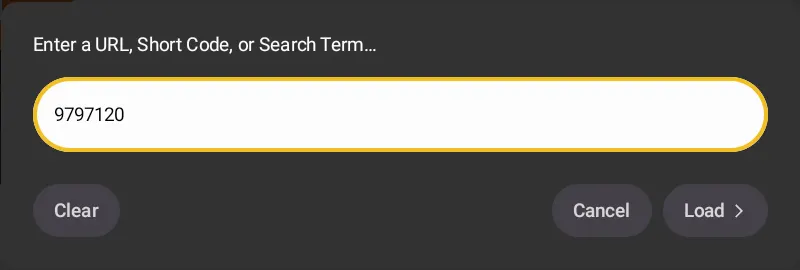
-
4
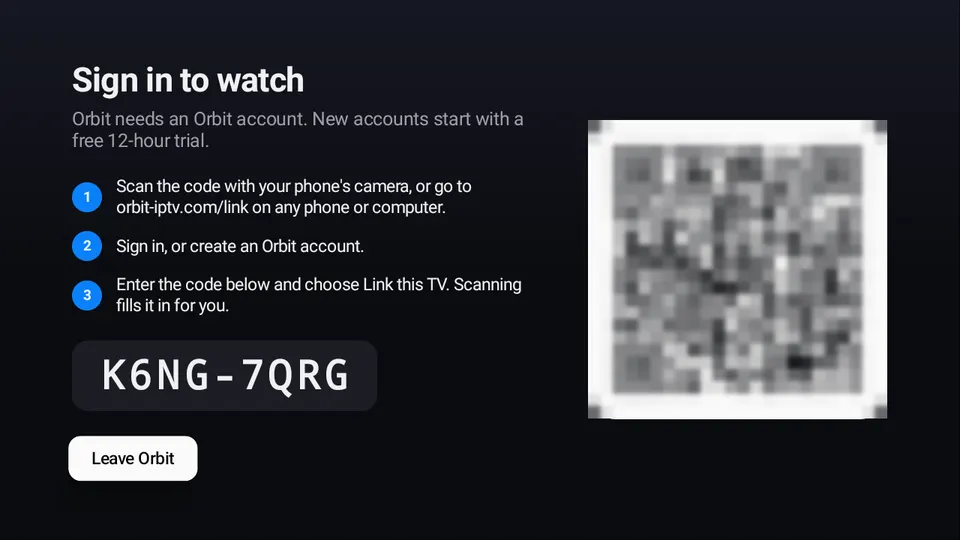
Anmelden und Anbieter per Handy hinzufügen
Orbit zeigt einen QR-Code. Scanne ihn mit dem Handy, melde dich an oder erstelle dein Konto und gib dann auf demselben Handy deine Playlist-Adresse oder deine Xtream-Codes-Zugangsdaten ein. Deine Sender erscheinen auf dem Fernseher, schon aufgeräumt.
-
1
Downloader installieren
Öffne den Google Play Store auf deinem Fernseher, suche nach Downloader und installiere die App. Sie ist kostenlos.
Nimm die von AFTVnews mit dem orangefarbenen Symbol.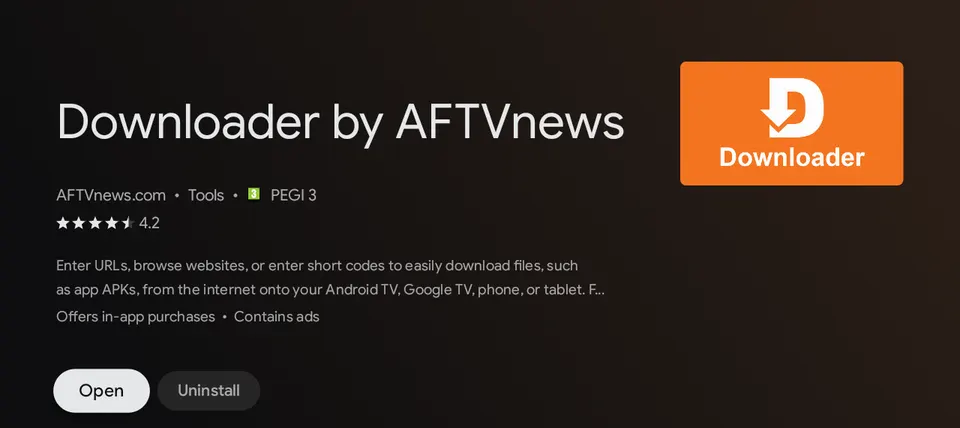
-
2
Apps aus Downloader erlauben
Einstellungen›Apps›Sicherheit & Einschränkungen›Unbekannte Herkunft›Downloader: Ein Die Bezeichnungen unterscheiden sich je nach Hersteller etwas. Wenn Android bei der Installation nachfragt, wähle Einstellungen und erlaube es dort.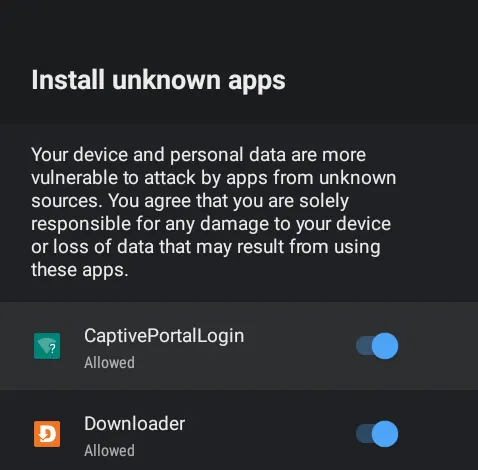
-
3
Orbit herunterladen
Öffne Downloader, gib den Code
Falls in Downloader ein Cookie-Hinweis erscheint, wähle irgendeine Option, dann läuft der Download weiter.9797120(oderorbit-iptv.com/get) ein und drücke auf Go. Wähle Installieren und dann Öffnen. -
4
Anmelden und Anbieter per Handy hinzufügen
Scanne den QR-Code, den Orbit zeigt, melde dich an oder erstelle dein Konto und gib dann auf demselben Handy deine Playlist-Adresse oder deine Xtream-Codes-Zugangsdaten ein.
Gut zu wissen
Bevor du loslegst.
Welche Geräte?
Fire TV Sticks, Cubes und Fire-TV-Smart-TVs mit Fire OS 6 oder neuer sowie Geräte mit Android TV oder Google TV ab Android 6. Fire TVs mit Vega OS können keine Android-Apps ausführen.
Updates
Orbit sucht alle paar Stunden nach neuen Versionen und bietet sie auf dem Bildschirm an. Jeder Download wird vor der Installation geprüft.
Umzug auf einen neuen Fernseher
Einstellungen › Sicherung speichert deine Anbieter, Profile und Einstellungen auf deinem Handy. Wähle auf dem neuen Fernseher Sicherung wiederherstellen.
Hängst du fest? Die FAQ helfen bei den üblichen Problemen, oder schreib uns.