ডাউনলোড ও ইনস্টল
আপনার টিভিতে দুই মিনিটে।
ফ্রি Downloader অ্যাপ দিয়ে Orbit সরাসরি এই সাইট থেকে ইনস্টল হয়। কোনো অ্যাপ স্টোর অ্যাকাউন্ট লাগে না।
Fire TV ও Android TV-র জন্য Orbit
Fire TV, Android TV আর Google TV-র জন্য একটিই অ্যাপ। নতুন ভার্সন এলে নিজে থেকেই আপডেট হয়।
9797120
অথবা ঠিকানা orbit-iptv.com/get
ধাপে ধাপে
আপনার টিভি বেছে নিন।
-
1
Downloader ইনস্টল করুন
Fire TV-র হোম স্ক্রিনে Find খুলুন, Downloader খুঁজে ইনস্টল করুন। এটি ফ্রি।
AFTVnews-এর, কমলা আইকনওয়ালা অ্যাপটি বেছে নিন।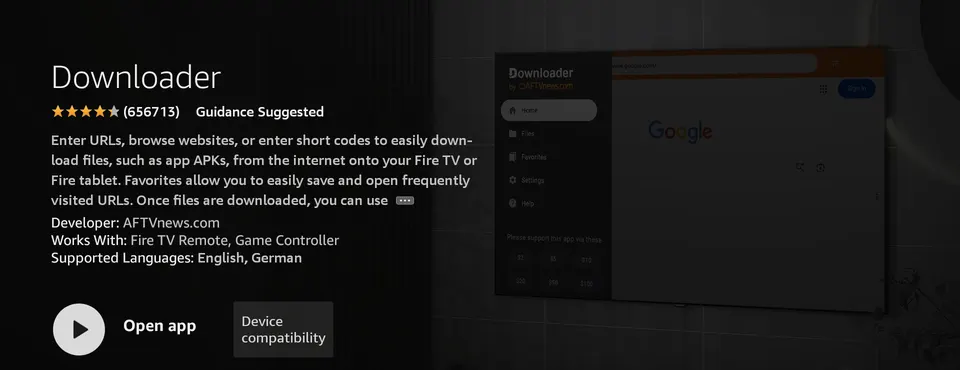
-
2
Downloader-কে অ্যাপ ইনস্টল করতে দিন
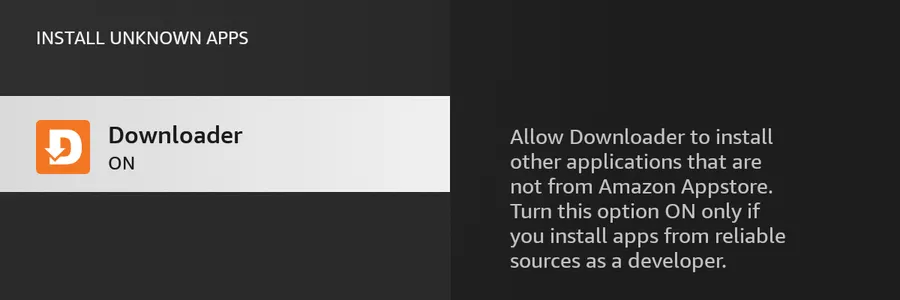
সেটিংস›My Fire TV›Developer options›Install unknown apps›Downloader: On Developer options নেই? Settings › My Fire TV › About-এ গিয়ে আপনার ডিভাইসের নামে সাতবার OK চাপুন।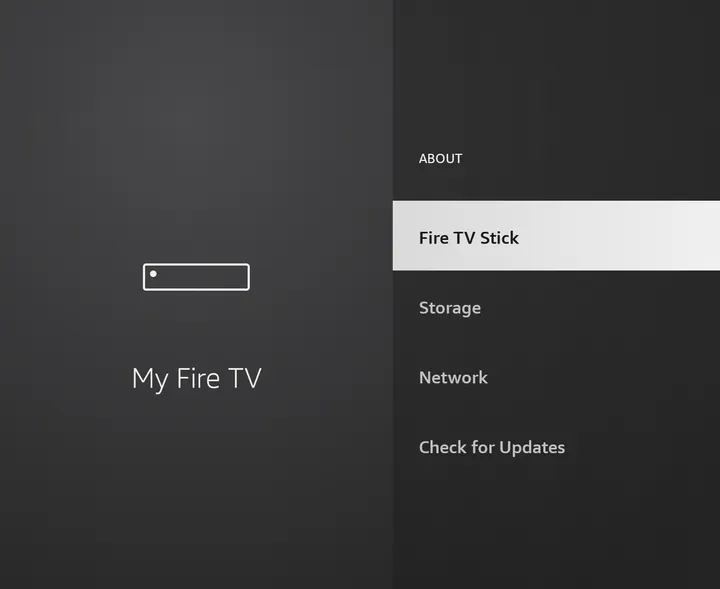
-
3
Orbit ডাউনলোড করুন
Downloader খুলে কোড
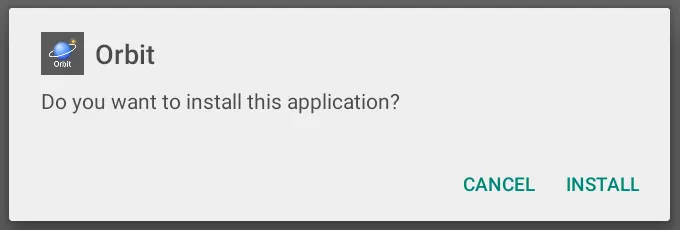
Downloader-এ কুকির নোটিস এলে যেকোনো একটি বিকল্প বেছে নিন, ডাউনলোড চলতে থাকবে।9797120(অথবাorbit-iptv.com/get) টাইপ করুন আর Go চাপুন। ডাউনলোড শেষ হলে Install বেছে নিন, তারপর Open।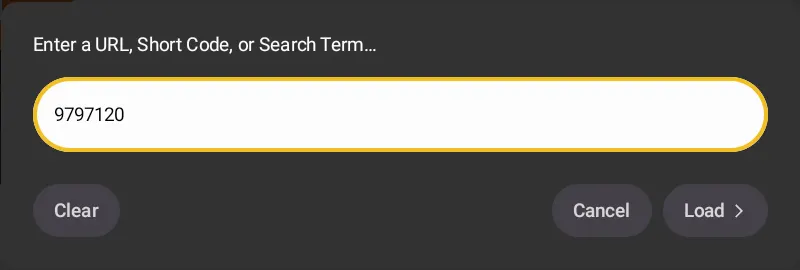
-
4
ফোন দিয়ে সাইন ইন করে প্রোভাইডার যোগ করুন
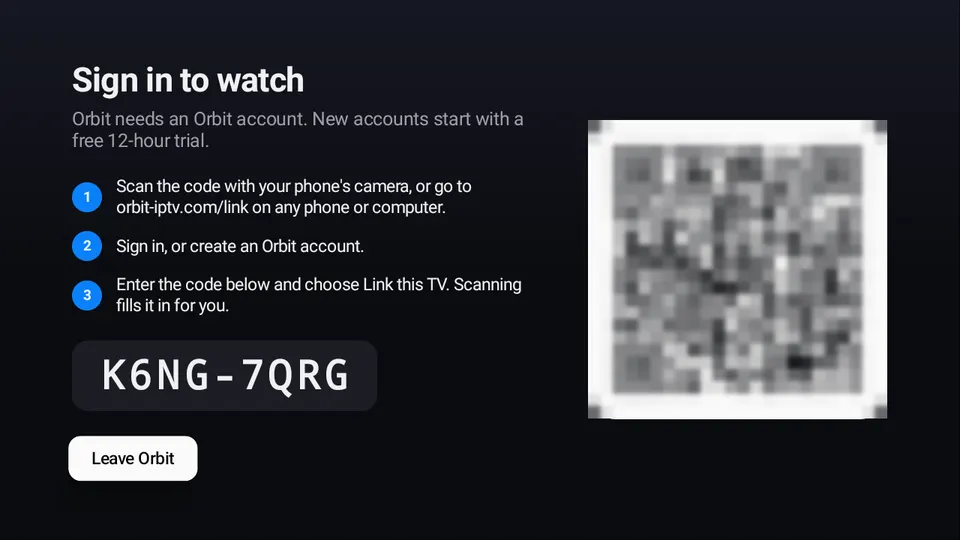
Orbit একটি QR কোড দেখায়। ফোন দিয়ে স্ক্যান করুন, সাইন ইন করুন বা অ্যাকাউন্ট তৈরি করুন, তারপর একই ফোনে আপনার প্লেলিস্টের ঠিকানা বা Xtream Codes লগইন লিখুন। আপনার চ্যানেল টিভিতে আসে, আগে থেকেই গোছানো।
-
1
Downloader ইনস্টল করুন
আপনার টিভিতে Google Play Store খুলুন, Downloader খুঁজে ইনস্টল করুন। এটি ফ্রি।
AFTVnews-এর, কমলা আইকনওয়ালা অ্যাপটি বেছে নিন।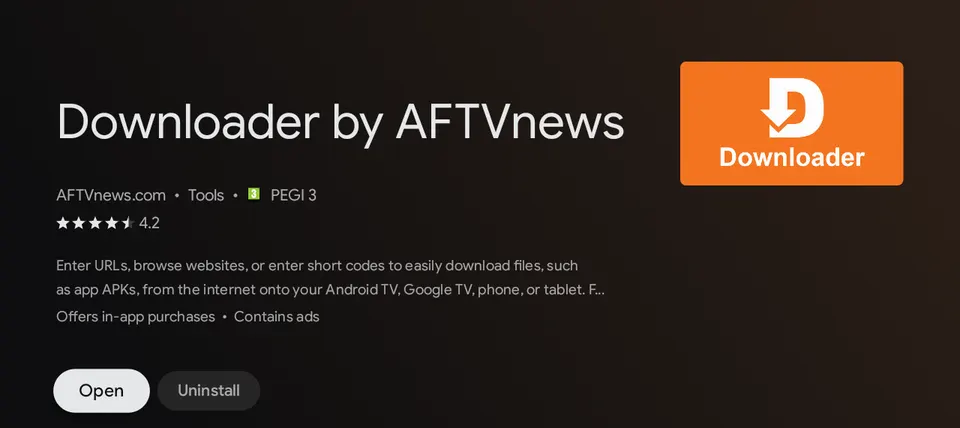
-
2
Downloader থেকে অ্যাপের অনুমতি দিন
সেটিংস›অ্যাপ›নিরাপত্তা ও বিধিনিষেধ›অজানা উৎস›Downloader: On টিভি কোম্পানি অনুযায়ী নাম একটু আলাদা হতে পারে। ইনস্টলের সময় Android জিজ্ঞেস করলে সেটিংস বেছে নিয়ে সেখানে অনুমতি দিন।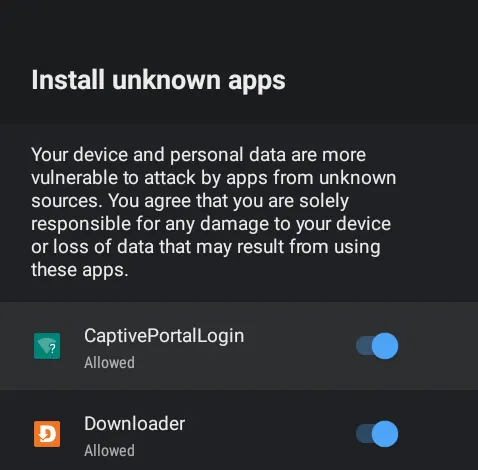
-
3
Orbit ডাউনলোড করুন
Downloader খুলে কোড
Downloader-এ কুকির নোটিস এলে যেকোনো একটি বিকল্প বেছে নিন, ডাউনলোড চলতে থাকবে।9797120(অথবাorbit-iptv.com/get) টাইপ করুন আর Go চাপুন। ইনস্টল বেছে নিন, তারপর খুলুন। -
4
ফোন দিয়ে সাইন ইন করে প্রোভাইডার যোগ করুন
Orbit যে QR কোড দেখায় তা স্ক্যান করুন, সাইন ইন করুন বা অ্যাকাউন্ট তৈরি করুন, তারপর একই ফোনে আপনার প্লেলিস্টের ঠিকানা বা Xtream Codes লগইন লিখুন।
জেনে রাখুন
শুরু করার আগে।
কোন কোন ডিভাইস?
Fire OS 6 বা তার পরের Fire TV Stick, Cube আর Fire TV স্মার্ট টিভি, এবং Android 6 বা তার পরের Android TV বা Google TV ডিভাইস। Vega OS চালানো Fire TV-তে Android অ্যাপ চলে না।
আপডেট
Orbit কয়েক ঘণ্টা পরপর নতুন ভার্সন খোঁজে আর স্ক্রিনে জানায়। প্রতিটি ডাউনলোড ইনস্টলের আগে যাচাই করা হয়।
নতুন টিভিতে যাওয়া
সেটিংস › ব্যাকআপ আপনার প্রোভাইডার, প্রোফাইল আর সেটিংস ফোনে সেভ করে। নতুন টিভিতে ব্যাকআপ ফিরিয়ে আনুন বেছে নিন।
আটকে গেছেন? সাধারণ সমস্যার কথা FAQ-তে আছে, বা যোগাযোগ করুন।