下载与安装
两分钟装到你的电视上。
Orbit 通过免费的 Downloader 应用直接从本网站安装,不需要应用商店账户。
在电视上的 Downloader 中输入此代码
9797120
或网址 orbit-iptv.com/get
分步说明
选择你的电视。
-
1
安装 Downloader
在 Fire TV 主屏幕上打开“Find”,搜索 Downloader 并安装。它是免费的。
请选择 AFTVnews 出品、带橙色图标的那个。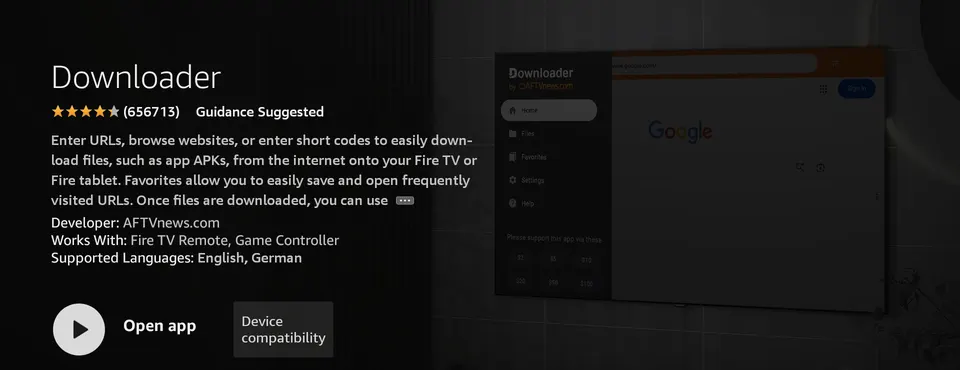
-
2
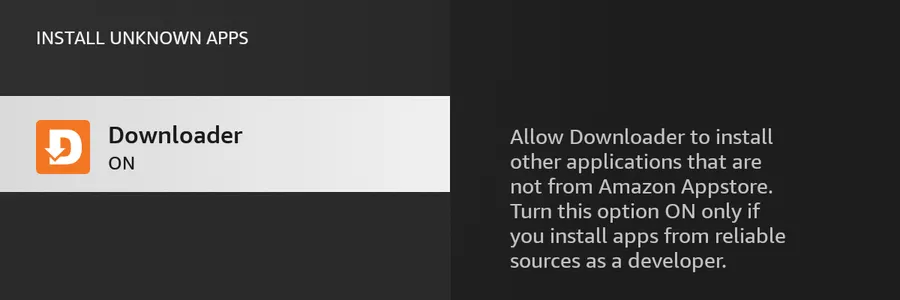
允许 Downloader 安装应用
设置›My Fire TV›Developer options›Install unknown apps›Downloader: On 没有 Developer options?进入 Settings › My Fire TV › About,在设备名称上按 OK 七次。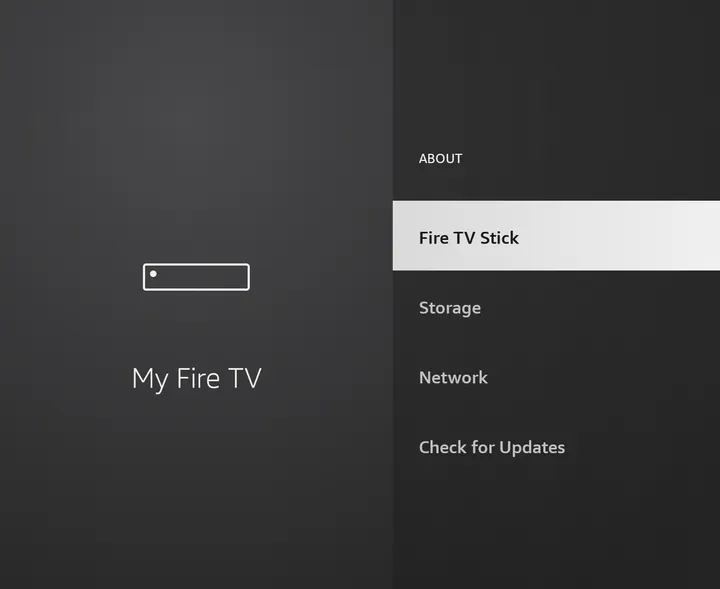
-
3
下载 Orbit
打开 Downloader,输入代码
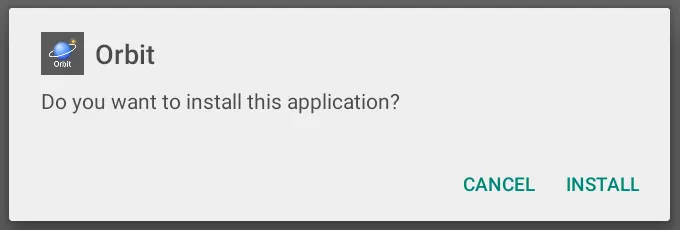
如果 Downloader 中弹出 Cookie 提示,选择任意选项,下载就会继续。9797120(或orbit-iptv.com/get)并按 Go。下载完成后,选择 Install,然后选 Open。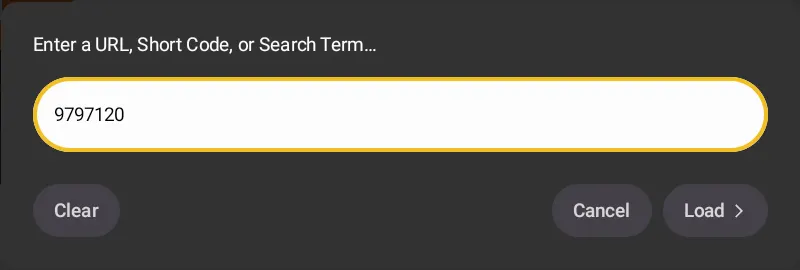
-
4
用手机登录并添加提供商
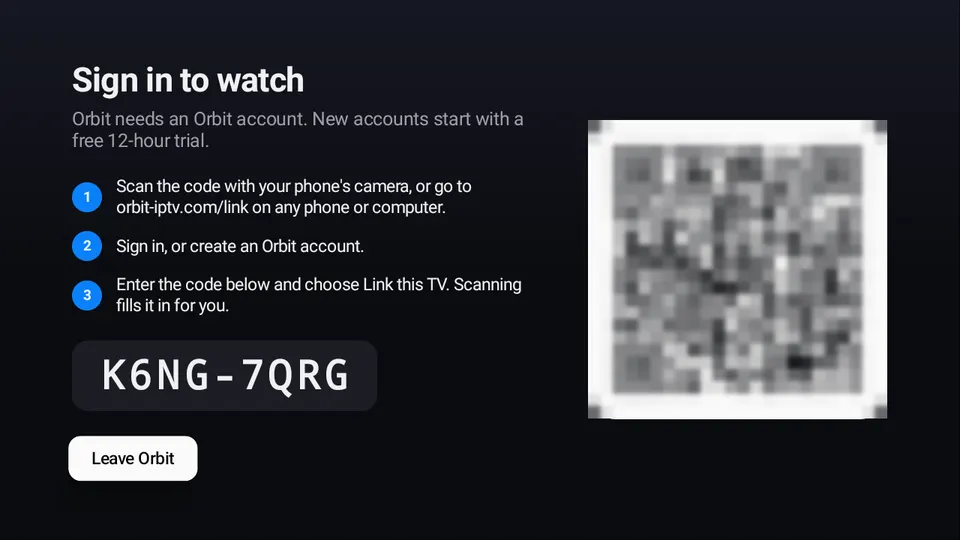
Orbit 会显示一个二维码。用手机扫描,登录或创建账户,然后在同一部手机上输入播放列表地址或 Xtream Codes 登录信息。频道会出现在电视上,已经整理好。
-
1
安装 Downloader
在电视上打开 Google Play 商店,搜索 Downloader 并安装。它是免费的。
请选择 AFTVnews 出品、带橙色图标的那个。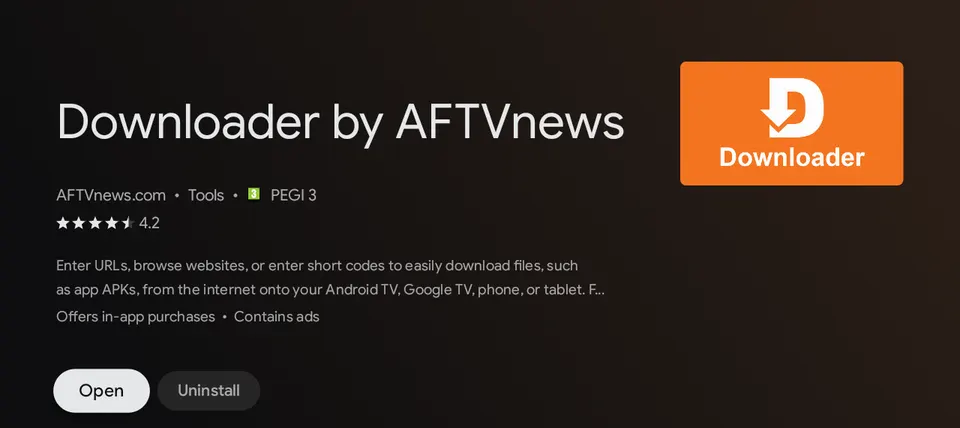
-
2
允许来自 Downloader 的应用
设置›应用›安全性和限制›未知来源›Downloader: On 不同电视品牌的菜单名称略有不同。如果安装时 Android 询问,选择“设置”并在那里允许。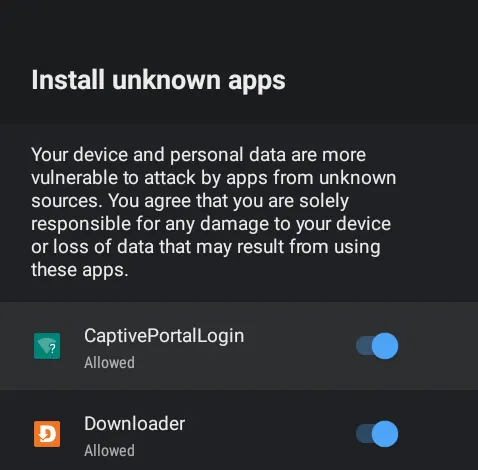
-
3
下载 Orbit
打开 Downloader,输入代码
如果 Downloader 中弹出 Cookie 提示,选择任意选项,下载就会继续。9797120(或orbit-iptv.com/get)并按 Go。选择安装,然后选打开。 -
4
用手机登录并添加提供商
扫描 Orbit 显示的二维码,登录或创建账户,然后在同一部手机上输入播放列表地址或 Xtream Codes 登录信息。
须知
开始之前。
支持哪些设备?
Fire OS 6 或更高版本的 Fire TV Stick、Cube 和 Fire TV 智能电视,以及 Android 6 或更高版本的 Android TV 或 Google TV 设备。运行 Vega OS 的 Fire TV 无法运行 Android 应用。
更新
Orbit 每隔几小时检查新版本,并在屏幕上提示。每次下载在安装前都会经过校验。
换到新电视
“设置 › 备份”会把你的提供商、个人资料和设置保存到手机。在新电视上选择“恢复备份”。