التنزيل والتثبيت
على تلفزيونك في دقيقتين.
يُثبَّت Orbit مباشرة من هذا الموقع باستخدام تطبيق Downloader المجاني. لا حاجة إلى حساب في متجر التطبيقات.
Orbit لأجهزة Fire TV وAndroid TV
تطبيق واحد لأجهزة Fire TV وAndroid TV وGoogle TV. يحدّث نفسه عند صدور إصدار جديد.
9797120
أو العنوان orbit-iptv.com/get
خطوة بخطوة
اختر تلفزيونك.
-
1
ثبّت Downloader
من الشاشة الرئيسية في Fire TV، افتح Find وابحث عن Downloader وثبّته. إنه مجاني.
اختر التطبيق الذي ينشره AFTVnews، ذا الأيقونة البرتقالية.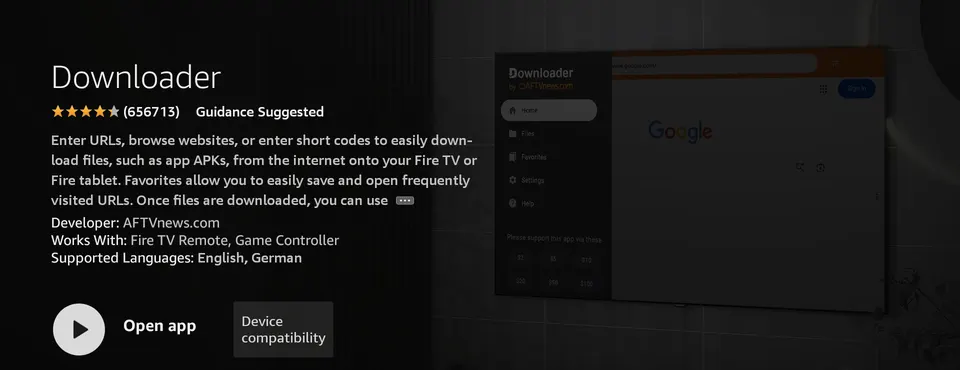
-
2
اسمح لـ Downloader بتثبيت التطبيقات
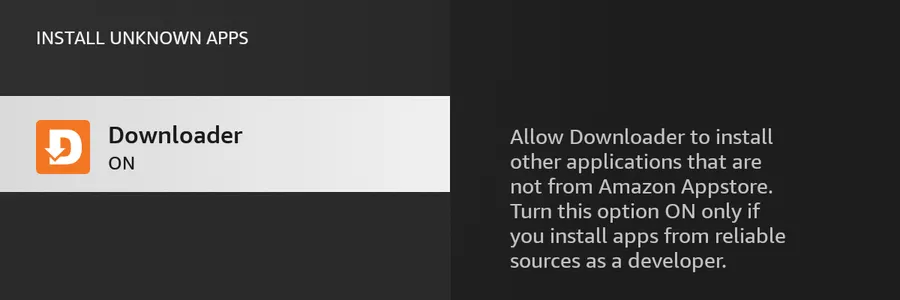
الإعدادات›My Fire TV›Developer options›Install unknown apps›Downloader: On لا تجد Developer options؟ انتقل إلى Settings › My Fire TV › About واضغط OK على اسم جهازك سبع مرات.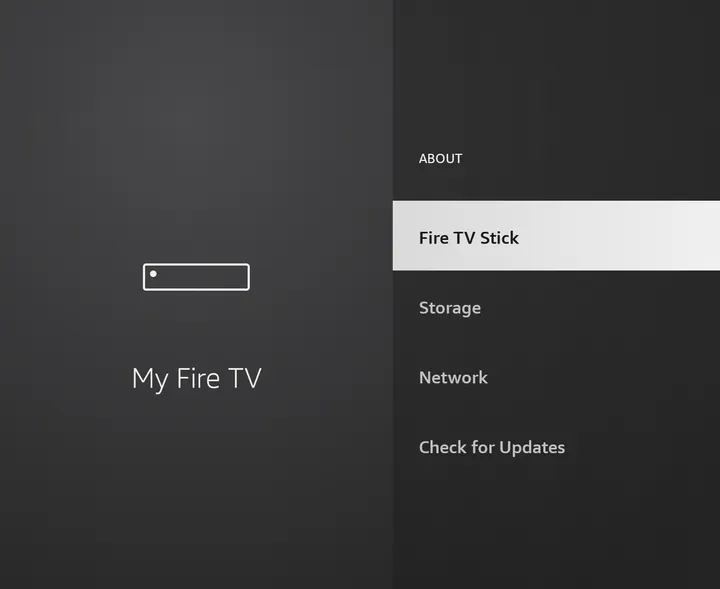
-
3
نزّل Orbit
افتح Downloader، واكتب الرمز
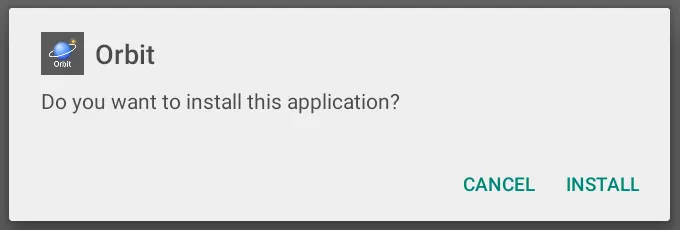
إذا ظهر إشعار ملفات تعريف الارتباط في Downloader، اختر أي خيار وسيستمر التنزيل.9797120(أوorbit-iptv.com/get) واضغط Go. عند انتهاء التنزيل، اختر Install، ثم Open.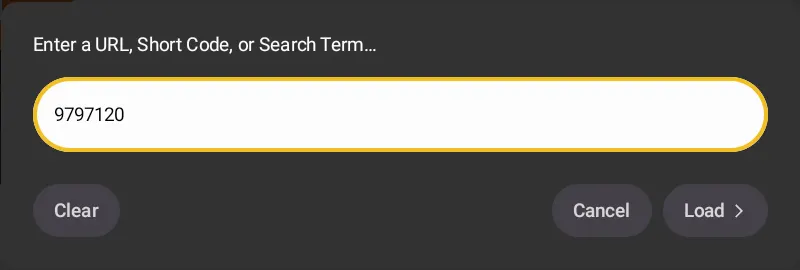
-
4
سجّل الدخول وأضف مزوّدك من هاتفك
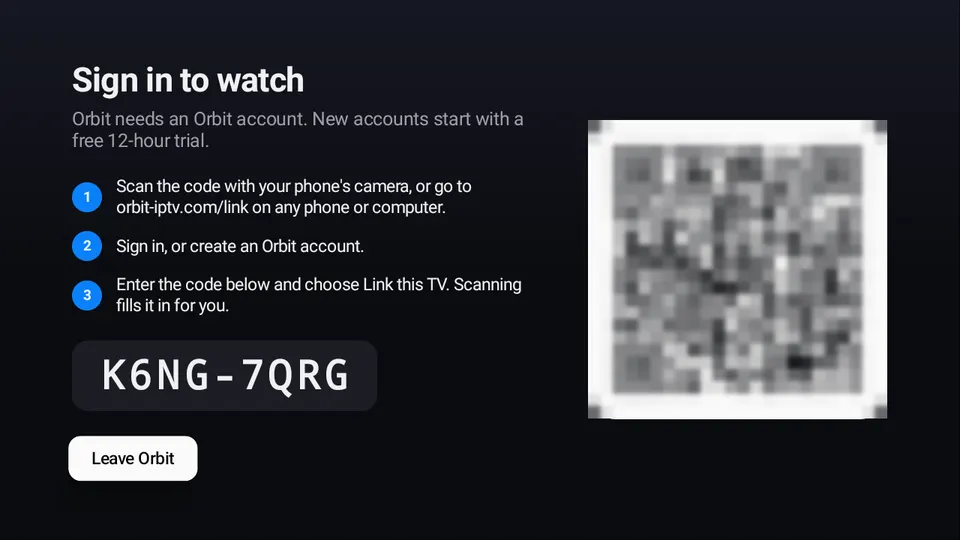
يعرض Orbit رمز QR. امسحه بهاتفك، وسجّل الدخول أو أنشئ حسابك، ثم اكتب عنوان قائمة التشغيل أو بيانات دخول Xtream Codes على الهاتف نفسه. تظهر قنواتك على التلفزيون مرتّبة.
-
1
ثبّت Downloader
افتح متجر Google Play على تلفزيونك، وابحث عن Downloader وثبّته. إنه مجاني.
اختر التطبيق الذي ينشره AFTVnews، ذا الأيقونة البرتقالية.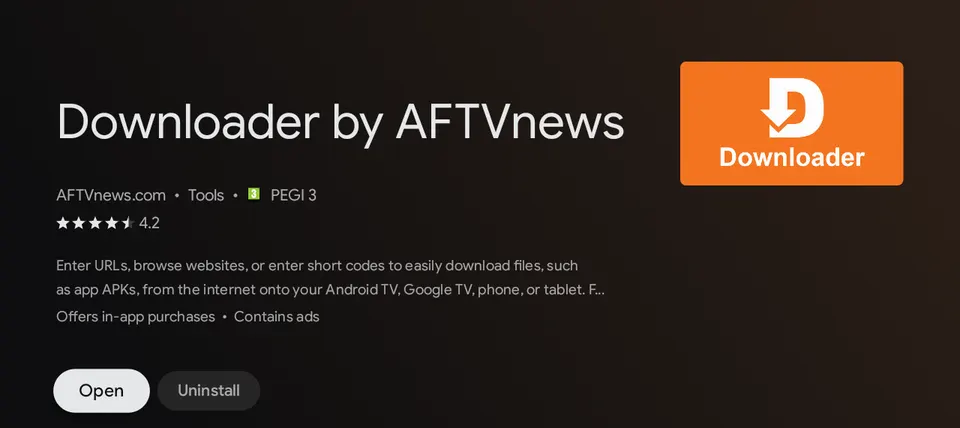
-
2
اسمح بالتطبيقات من Downloader
الإعدادات›التطبيقات›الأمان والقيود›مصادر غير معروفة›Downloader: On تختلف الأسماء قليلًا بين الشركات المصنّعة. إذا سألك Android أثناء التثبيت، اختر «الإعدادات» واسمح بذلك هناك.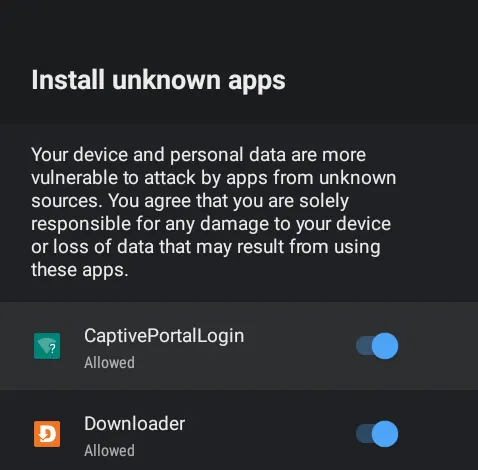
-
3
نزّل Orbit
افتح Downloader، واكتب الرمز
إذا ظهر إشعار ملفات تعريف الارتباط في Downloader، اختر أي خيار وسيستمر التنزيل.9797120(أوorbit-iptv.com/get) واضغط Go. اختر Install، ثم Open. -
4
سجّل الدخول وأضف مزوّدك من هاتفك
امسح رمز QR الذي يعرضه Orbit، وسجّل الدخول أو أنشئ حسابك، ثم اكتب عنوان قائمة التشغيل أو بيانات دخول Xtream Codes على الهاتف نفسه.
معلومات مفيدة
قبل أن تبدأ.
ما الأجهزة المدعومة؟
أجهزة Fire TV Stick وCube وأجهزة التلفزيون الذكية بنظام Fire TV التي تعمل بـ Fire OS 6 أو أحدث، وأجهزة Android TV أو Google TV التي تعمل بـ Android 6 أو أحدث. أجهزة Fire TV التي تعمل بنظام Vega OS لا تشغّل تطبيقات Android.
التحديثات
يبحث Orbit عن إصدارات جديدة كل بضع ساعات ويعرضها على الشاشة. يُفحص كل تنزيل قبل تثبيته.
الانتقال إلى تلفزيون جديد
يحفظ الإعدادات › النسخ الاحتياطي مزوّديك وملفاتك الشخصية وإعداداتك على هاتفك. على التلفزيون الجديد، اختر «استعادة نسخة احتياطية».
واجهتك مشكلة؟ تغطي الأسئلة الشائعة العقبات المعتادة، أو تواصل معنا.