Descargar e instalar
En tu TV en dos minutos.
Orbit se instala directamente desde esta web con la app gratuita Downloader. No hace falta cuenta de tienda de apps.
Orbit para Fire TV y Android TV
Una sola app para Fire TV, Android TV y Google TV. Se actualiza sola cuando sale una versión nueva.
9797120
o la dirección orbit-iptv.com/get
Paso a paso
Elige tu TV.
-
1
Instala Downloader
En la pantalla de inicio de Fire TV, abre Buscar, busca Downloader e instálala. Es gratis.
Elige la de AFTVnews, con el icono naranja.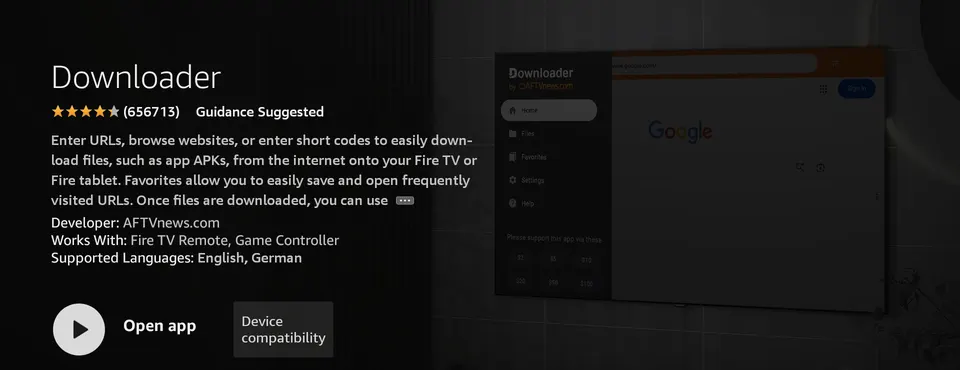
-
2
Permite que Downloader instale apps
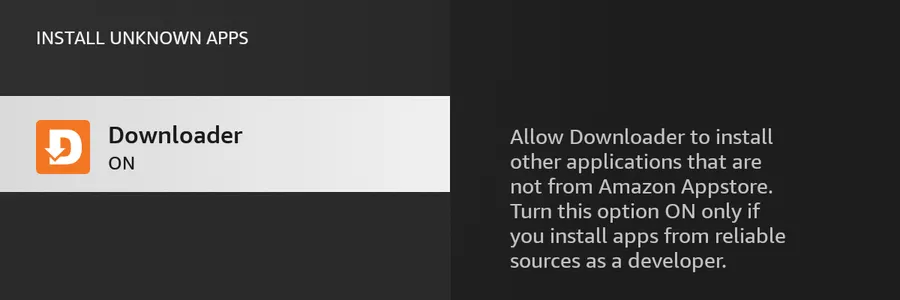
Ajustes›Mi Fire TV›Opciones para desarrolladores›Instalar aplicaciones desconocidas›Downloader: activado ¿No ves Opciones para desarrolladores? Ve a Configuración › Mi Fire TV › Acerca de y pulsa OK siete veces sobre el nombre de tu dispositivo.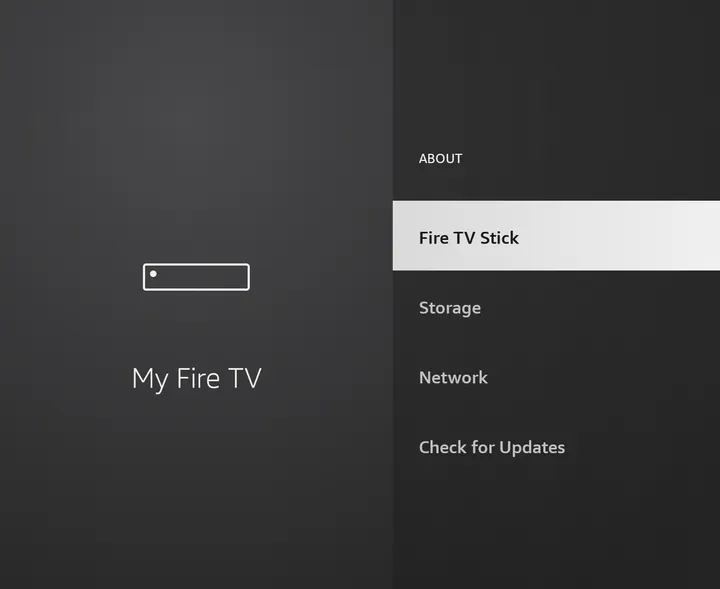
-
3
Descarga Orbit
Abre Downloader, escribe el código
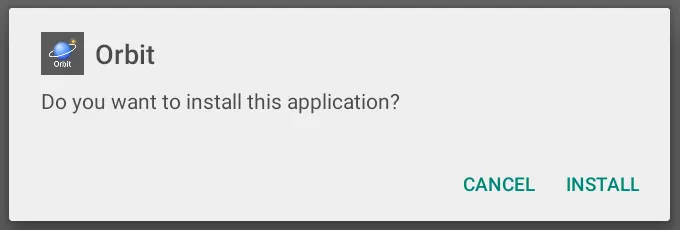
Si aparece un aviso de cookies en Downloader, elige cualquier opción y la descarga continúa.9797120(oorbit-iptv.com/get) y pulsa Go. Cuando termine la descarga, elige Instalar y luego Abrir.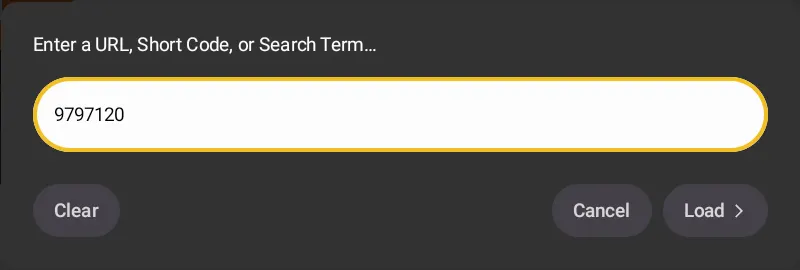
-
4
Inicia sesión y añade tu proveedor desde el teléfono
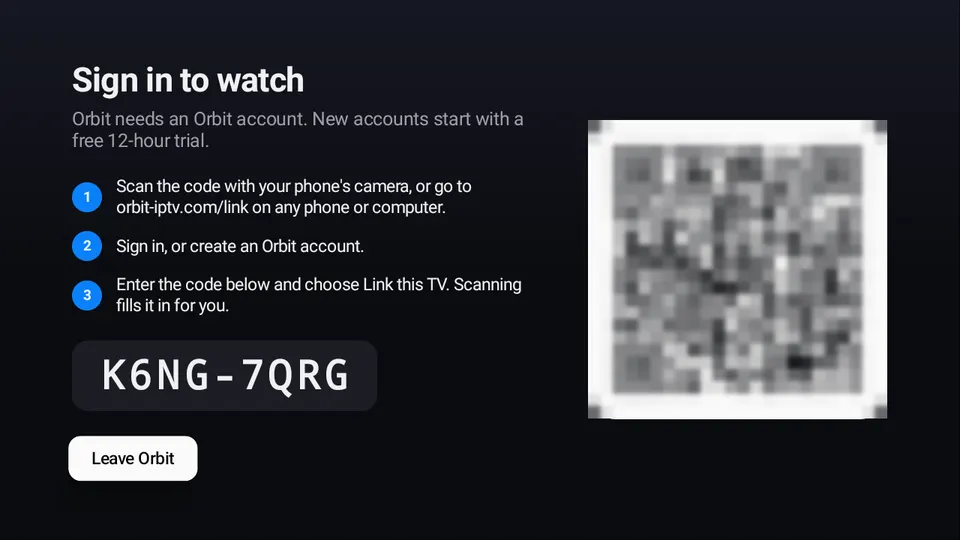
Orbit muestra un código QR. Escanéalo con el teléfono, inicia sesión o crea tu cuenta y luego escribe en el mismo teléfono la dirección de tu lista o tu acceso Xtream Codes. Tus canales aparecen en la TV, ya ordenados.
-
1
Instala Downloader
Abre Google Play Store en tu TV, busca Downloader e instálala. Es gratis.
Elige la de AFTVnews, con el icono naranja.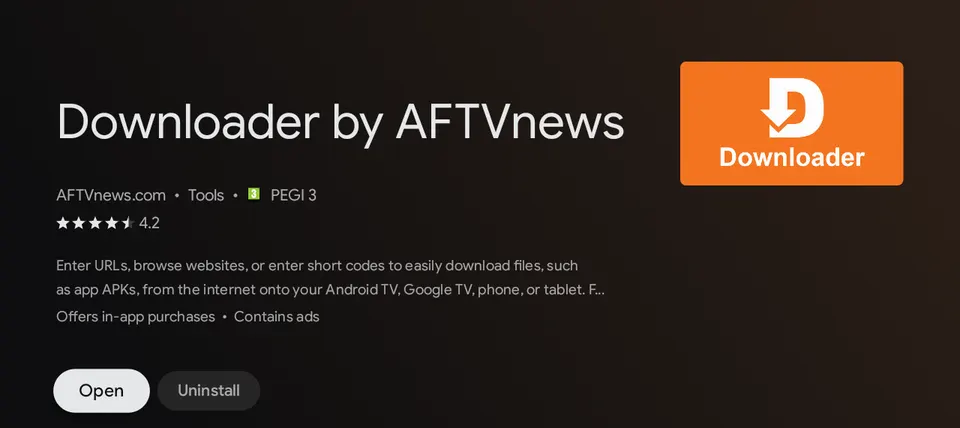
-
2
Permite apps de Downloader
Ajustes›Aplicaciones›Seguridad y restricciones›Orígenes desconocidos›Downloader: activado Los nombres cambian un poco según el fabricante. Si Android pregunta al instalar, elige Configuración y permítelo ahí.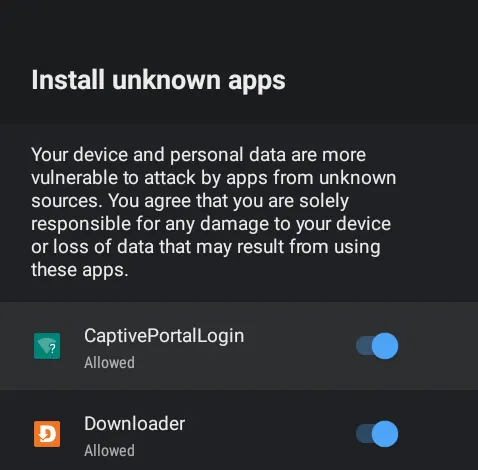
-
3
Descarga Orbit
Abre Downloader, escribe el código
Si aparece un aviso de cookies en Downloader, elige cualquier opción y la descarga continúa.9797120(oorbit-iptv.com/get) y pulsa Go. Elige Instalar y luego Abrir. -
4
Inicia sesión y añade tu proveedor desde el teléfono
Escanea el código QR que muestra Orbit, inicia sesión o crea tu cuenta y luego escribe en el mismo teléfono la dirección de tu lista o tu acceso Xtream Codes.
Conviene saber
Antes de empezar.
¿Qué dispositivos?
Fire TV Stick, Cube y televisores Fire TV con Fire OS 6 o posterior, y dispositivos Android TV o Google TV con Android 6 o posterior. Los Fire TV con Vega OS no pueden ejecutar apps de Android.
Actualizaciones
Orbit busca versiones nuevas cada pocas horas y las ofrece en pantalla. Cada descarga se comprueba antes de instalarse.
Pasar a una TV nueva
Ajustes › Copia de seguridad guarda tus proveedores, perfiles y ajustes en tu teléfono. En la TV nueva, elige Restaurar una copia.
¿Atascado? Las preguntas frecuentes cubren los problemas habituales, o escríbenos.