Stáhnout a nainstalovat
Na tvé televizi za dvě minuty.
Orbit se instaluje přímo z tohoto webu pomocí bezplatné aplikace Downloader. Účet v obchodě s aplikacemi nepotřebuješ.
Orbit pro Fire TV a Android TV
Jedna aplikace pro Fire TV, Android TV a Google TV. Když vyjde nová verze, aktualizuje se sama.
9797120
nebo adresu orbit-iptv.com/get
Krok za krokem
Vyber svou televizi.
-
1
Nainstaluj Downloader
Na úvodní obrazovce Fire TV otevři Najít, vyhledej Downloader a nainstaluj ho. Je zdarma.
Vyber ten od AFTVnews s oranžovou ikonou.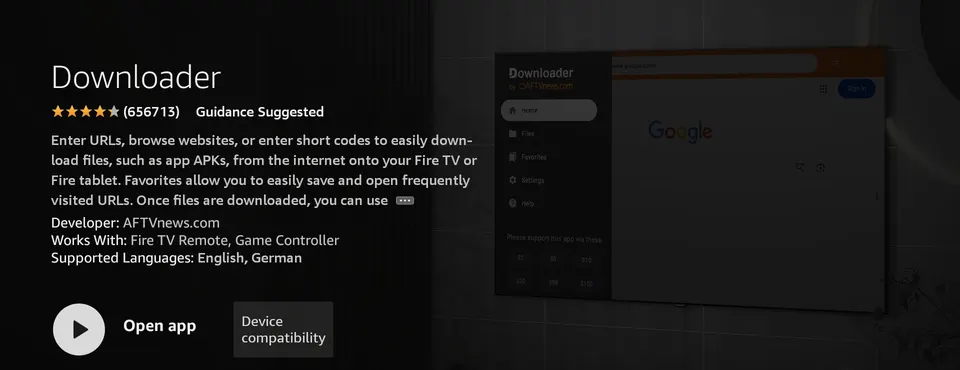
-
2
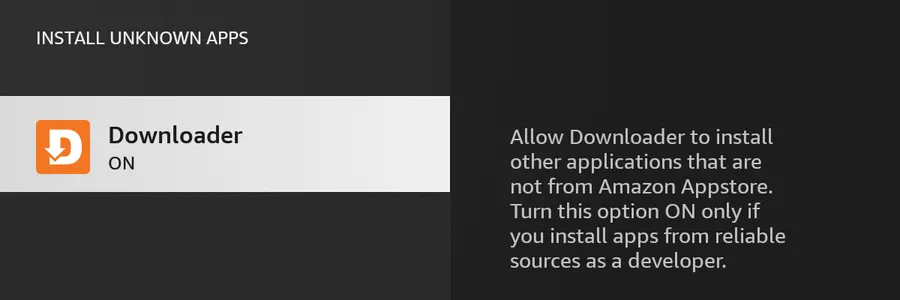
Povol Downloaderu instalovat aplikace
Nastavení›Můj Fire TV›Možnosti pro vývojáře›Instalovat neznámé aplikace›Downloader: Zapnuto Nevidíš Možnosti pro vývojáře? Jdi do Nastavení › Můj Fire TV › Informace a sedmkrát stiskni OK na názvu zařízení.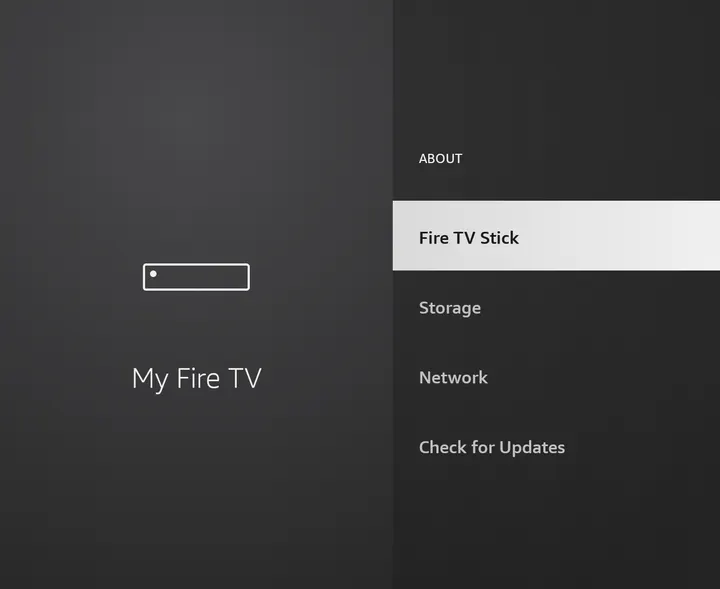
-
3
Stáhni Orbit
Otevři Downloader, zadej kód
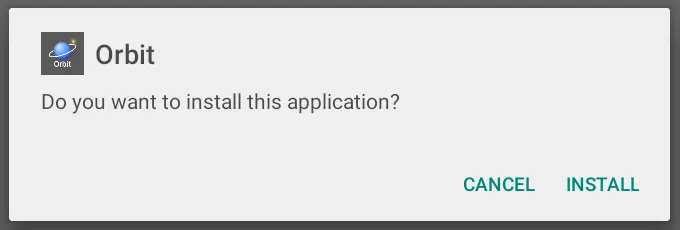
Pokud se v Downloaderu objeví upozornění na cookies, zvol cokoli a stahování bude pokračovat.9797120(neboorbit-iptv.com/get) a stiskni Go. Po dokončení stahování zvol Instalovat a pak Otevřít.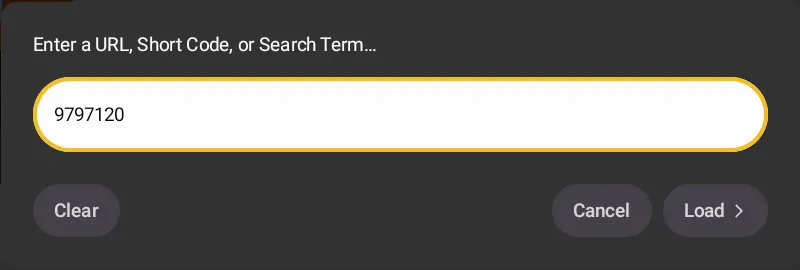
-
4
Přihlas se a přidej poskytovatele z telefonu
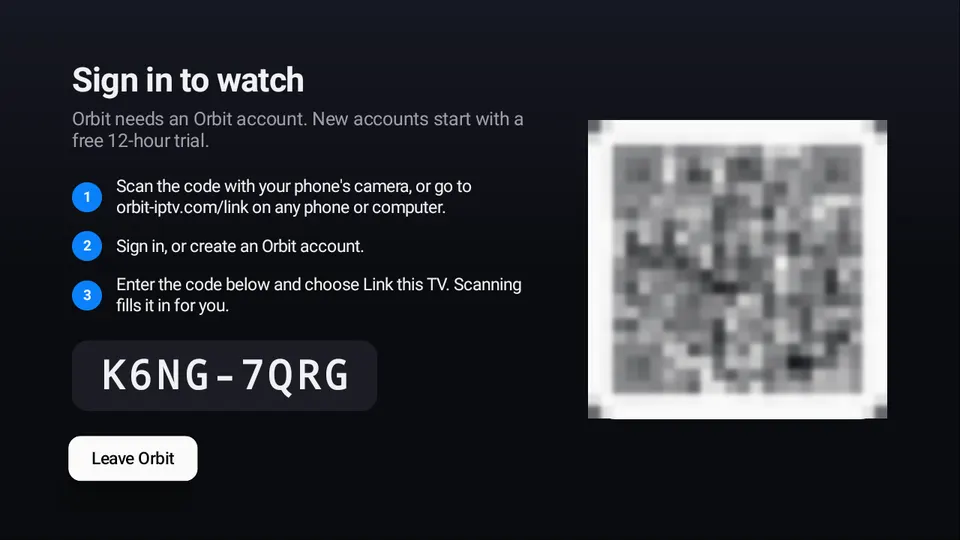
Orbit zobrazí QR kód. Naskenuj ho telefonem, přihlas se nebo si vytvoř účet a pak na stejném telefonu napiš adresu playlistu nebo přihlášení Xtream Codes. Kanály se objeví na televizi, už uklizené.
-
1
Nainstaluj Downloader
Otevři na televizi Obchod Google Play, vyhledej Downloader a nainstaluj ho. Je zdarma.
Vyber ten od AFTVnews s oranžovou ikonou.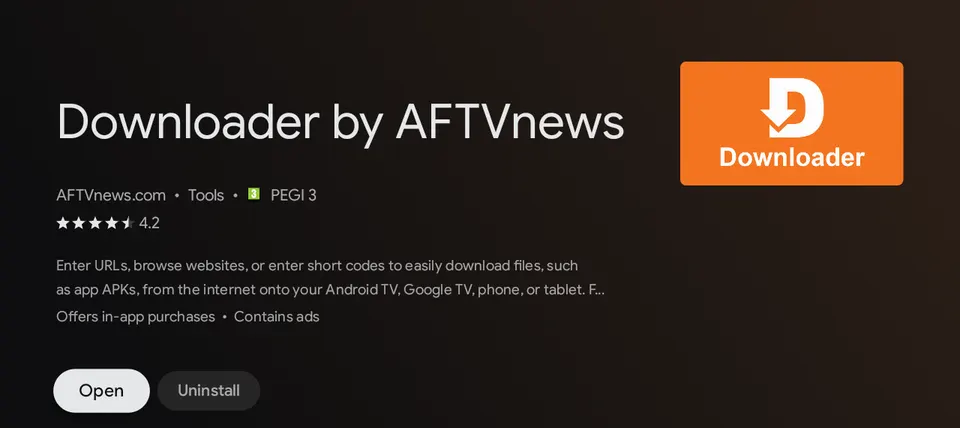
-
2
Povol aplikace z Downloaderu
Nastavení›Aplikace›Zabezpečení a omezení›Neznámé zdroje›Downloader: Zapnuto Názvy se podle výrobce televize trochu liší. Pokud se Android při instalaci zeptá, zvol Nastavení a povol to tam.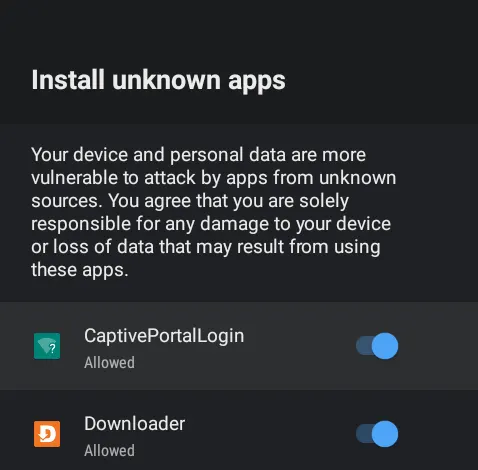
-
3
Stáhni Orbit
Otevři Downloader, zadej kód
Pokud se v Downloaderu objeví upozornění na cookies, zvol cokoli a stahování bude pokračovat.9797120(neboorbit-iptv.com/get) a stiskni Go. Zvol Instalovat a pak Otevřít. -
4
Přihlas se a přidej poskytovatele z telefonu
Naskenuj QR kód, který Orbit zobrazí, přihlas se nebo si vytvoř účet a pak na stejném telefonu napiš adresu playlistu nebo přihlášení Xtream Codes.
Dobré vědět
Než začneš.
Jaká zařízení?
Fire TV Stick, Cube a televize s Fire TV se systémem Fire OS 6 nebo novějším a zařízení s Android TV nebo Google TV s Androidem 6 nebo novějším. Fire TV se systémem Vega OS nedokážou spouštět aplikace pro Android.
Aktualizace
Orbit každých pár hodin hledá nové verze a nabídne je na obrazovce. Každé stažení se před instalací zkontroluje.
Přechod na novou televizi
Nastavení › Záloha uloží poskytovatele, profily a nastavení do telefonu. Na nové televizi zvol Obnovit zálohu.
Nejde to? Časté dotazy řeší běžné potíže, nebo nám napiš.