Last ned og installer
På TV-en din på to minutter.
Orbit installeres rett fra dette nettstedet med den gratis appen Downloader. Du trenger ingen konto i en appbutikk.
Orbit for Fire TV og Android TV
Én app for Fire TV, Android TV og Google TV. Den oppdaterer seg selv når en ny versjon kommer.
9797120
eller adressen orbit-iptv.com/get
Steg for steg
Velg TV-en din.
-
1
Installer Downloader
Åpne Finn på startskjermen til Fire TV, søk etter Downloader og installer den. Den er gratis.
Velg den fra AFTVnews, med det oransje ikonet.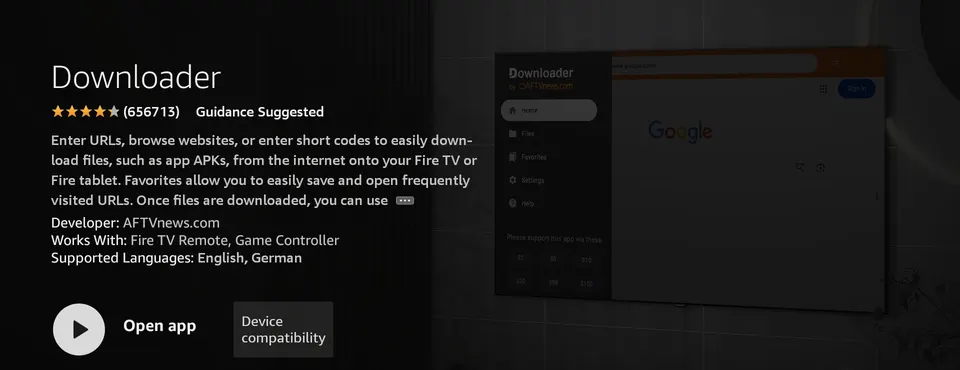
-
2
La Downloader installere apper
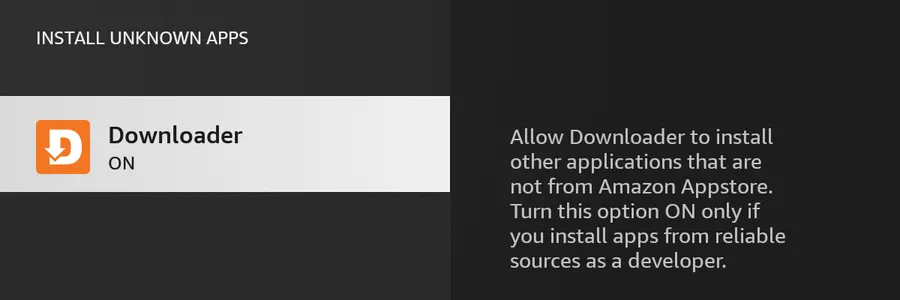
Innstillinger›Min Fire TV›Utvikleralternativer›Installer ukjente apper›Downloader: På Ingen Utvikleralternativer? Gå til Innstillinger › Min Fire TV › Om og trykk OK sju ganger på navnet til enheten.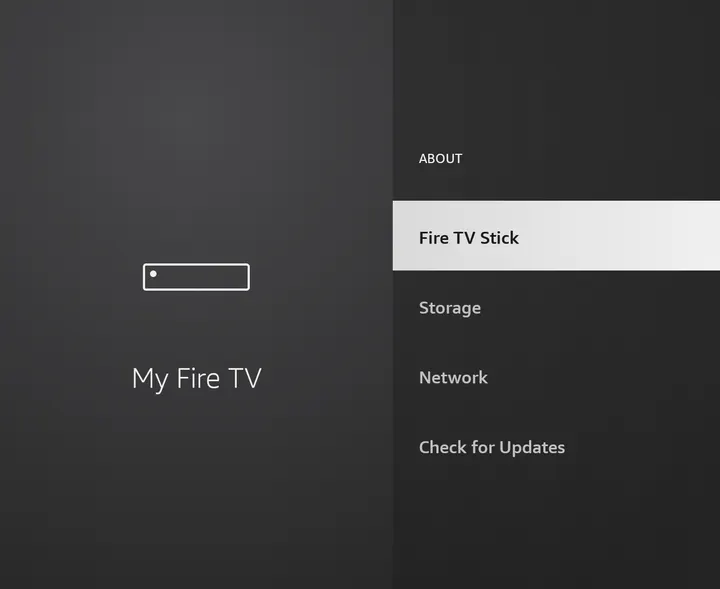
-
3
Last ned Orbit
Åpne Downloader, skriv koden
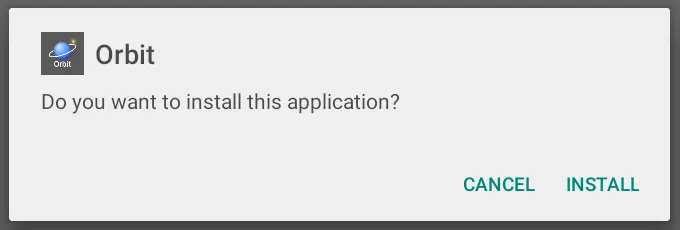
Hvis det dukker opp et varsel om informasjonskapsler i Downloader, velger du et hvilket som helst alternativ, så fortsetter nedlastingen.9797120(ellerorbit-iptv.com/get) og trykk Go. Når nedlastingen er ferdig, velger du Installer og deretter Åpne.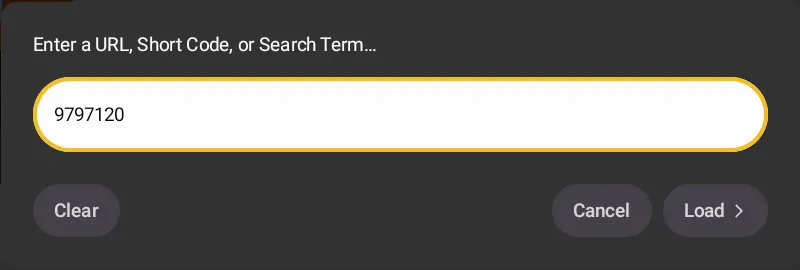
-
4
Logg på og legg til leverandøren med mobilen
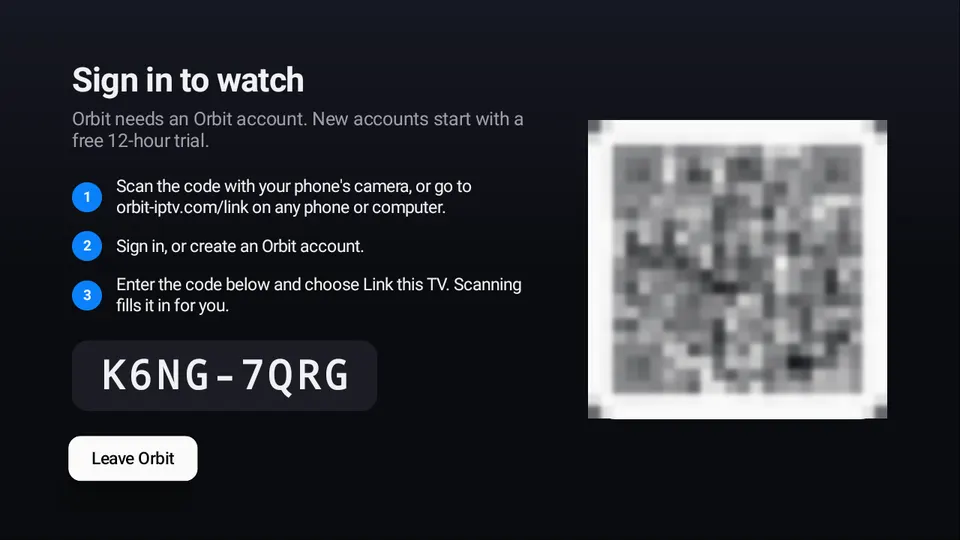
Orbit viser en QR-kode. Skann den med mobilen, logg på eller opprett kontoen din, og skriv så inn spillelisteadressen eller Xtream Codes-innloggingen på den samme mobilen. Kanalene dukker opp på TV-en, allerede ryddet.
-
1
Installer Downloader
Åpne Google Play Butikk på TV-en, søk etter Downloader og installer den. Den er gratis.
Velg den fra AFTVnews, med det oransje ikonet.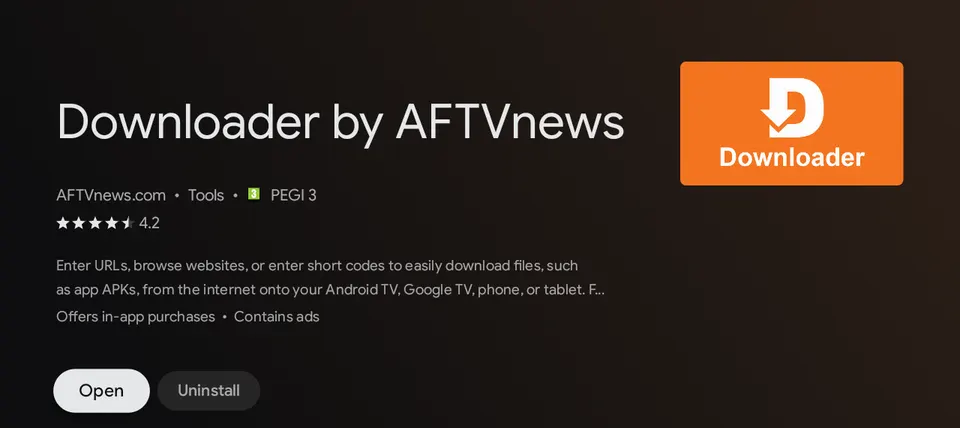
-
2
Tillat apper fra Downloader
Innstillinger›Apper›Sikkerhet og begrensninger›Ukjente kilder›Downloader: På Navnene varierer litt mellom TV-produsenter. Hvis Android spør når du installerer, velger du Innstillinger og tillater det der.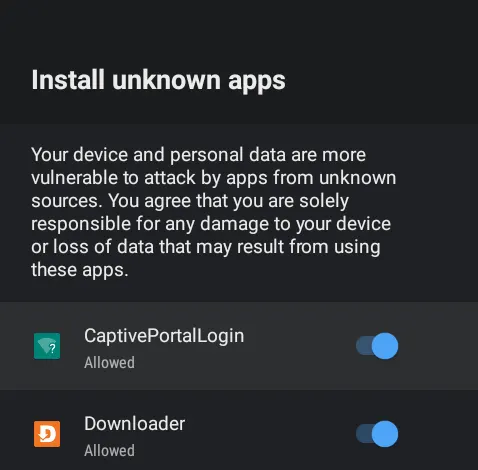
-
3
Last ned Orbit
Åpne Downloader, skriv koden
Hvis det dukker opp et varsel om informasjonskapsler i Downloader, velger du et hvilket som helst alternativ, så fortsetter nedlastingen.9797120(ellerorbit-iptv.com/get) og trykk Go. Velg Installer og deretter Åpne. -
4
Logg på og legg til leverandøren med mobilen
Skann QR-koden Orbit viser, logg på eller opprett kontoen din, og skriv så inn spillelisteadressen eller Xtream Codes-innloggingen på den samme mobilen.
Greit å vite
Før du begynner.
Hvilke enheter?
Fire TV Stick, Cube og Fire TV-smart-TV-er med Fire OS 6 eller nyere, og Android TV- eller Google TV-enheter med Android 6 eller nyere. Fire TV med Vega OS kan ikke kjøre Android-apper.
Oppdateringer
Orbit ser etter nye versjoner med noen timers mellomrom og tilbyr dem på skjermen. Hver nedlasting kontrolleres før den installeres.
Flytte til en ny TV
Innstillinger › Sikkerhetskopi lagrer leverandører, profiler og innstillinger på mobilen. Velg Gjenopprett en sikkerhetskopi på den nye TV-en.
Står du fast? Vanlige spørsmål tar for seg de vanligste problemene, eller du kan kontakte oss.