Lataa ja asenna
Televisiossasi kahdessa minuutissa.
Orbit asennetaan suoraan tältä sivustolta ilmaisella Downloader-sovelluksella. Sovelluskaupan tiliä ei tarvita.
Orbit Fire TV:lle ja Android TV:lle
Yksi sovellus Fire TV:lle, Android TV:lle ja Google TV:lle. Se päivittää itsensä, kun uusi versio ilmestyy.
9797120
tai osoite orbit-iptv.com/get
Vaihe vaiheelta
Valitse televisiosi.
-
1
Asenna Downloader
Avaa Fire TV:n aloitusnäytöllä Etsi, hae Downloader ja asenna se. Se on ilmainen.
Valitse AFTVnewsin sovellus, jossa on oranssi kuvake.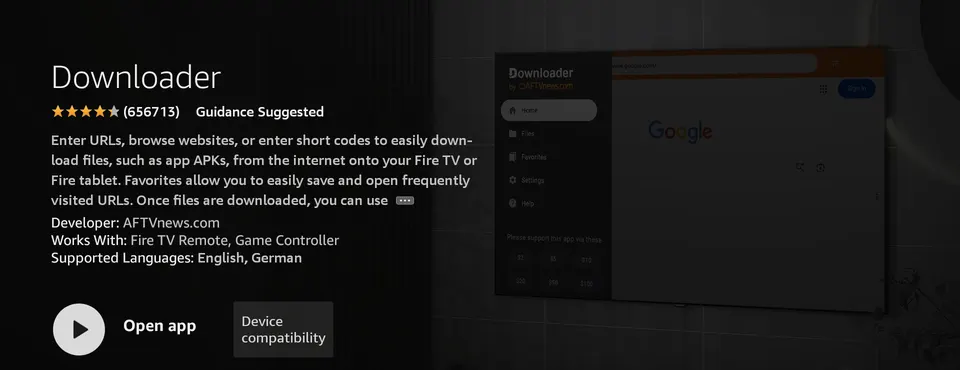
-
2
Salli Downloaderin asentaa sovelluksia
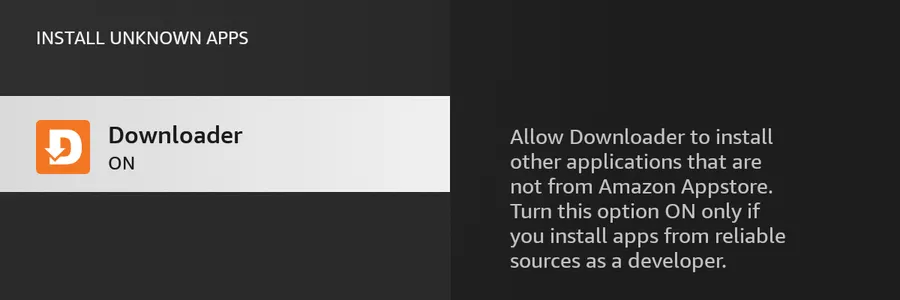
Asetukset›Oma Fire TV›Kehittäjäasetukset›Asenna tuntemattomia sovelluksia›Downloader: Päällä Eikö Kehittäjäasetuksia näy? Siirry kohtaan Asetukset › Oma Fire TV › Tietoja ja paina OK laitteen nimen kohdalla seitsemän kertaa.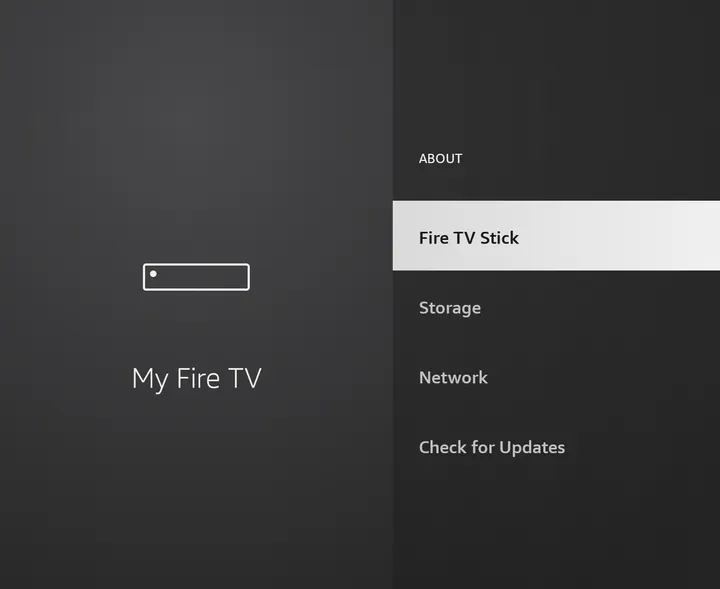
-
3
Lataa Orbit
Avaa Downloader, kirjoita koodi
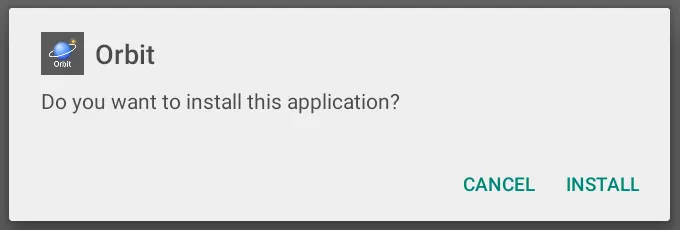
Jos Downloaderissa näkyy evästeilmoitus, valitse mikä tahansa vaihtoehto, niin lataus jatkuu.9797120(taiorbit-iptv.com/get) ja paina Go. Kun lataus on valmis, valitse Asenna ja sitten Avaa.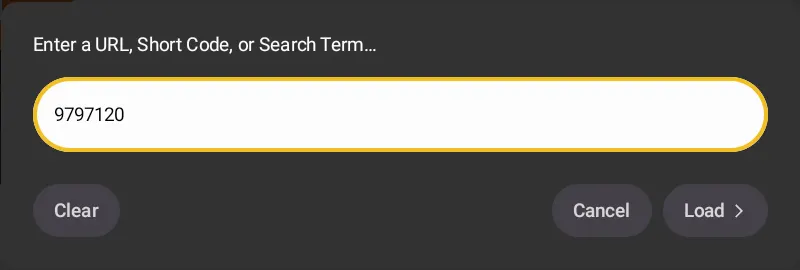
-
4
Kirjaudu sisään ja lisää palveluntarjoaja puhelimella
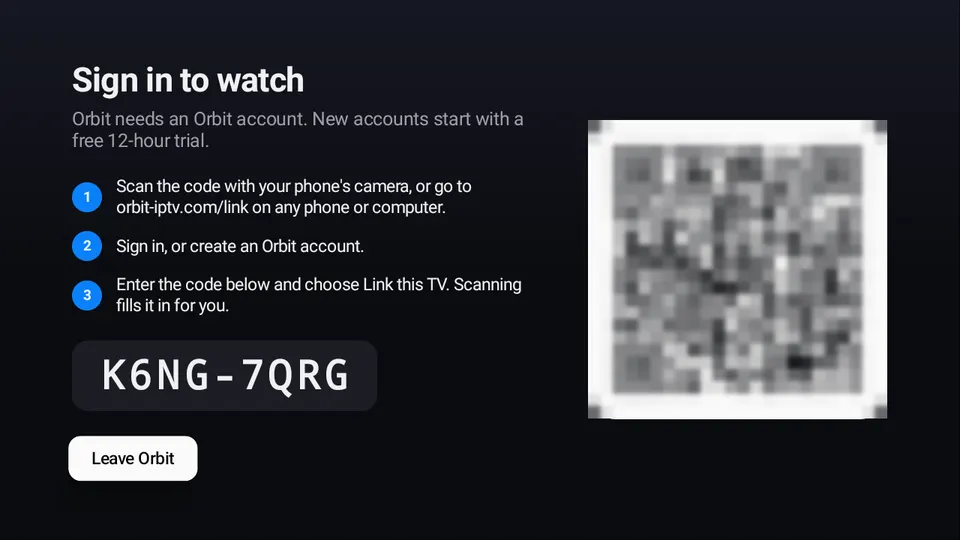
Orbit näyttää QR-koodin. Skannaa se puhelimella, kirjaudu sisään tai luo tili ja kirjoita sitten samalla puhelimella soittolistan osoite tai Xtream Codes -kirjautumistiedot. Kanavat ilmestyvät televisioon valmiiksi siistittyinä.
-
1
Asenna Downloader
Avaa televisiossa Google Play Kauppa, hae Downloader ja asenna se. Se on ilmainen.
Valitse AFTVnewsin sovellus, jossa on oranssi kuvake.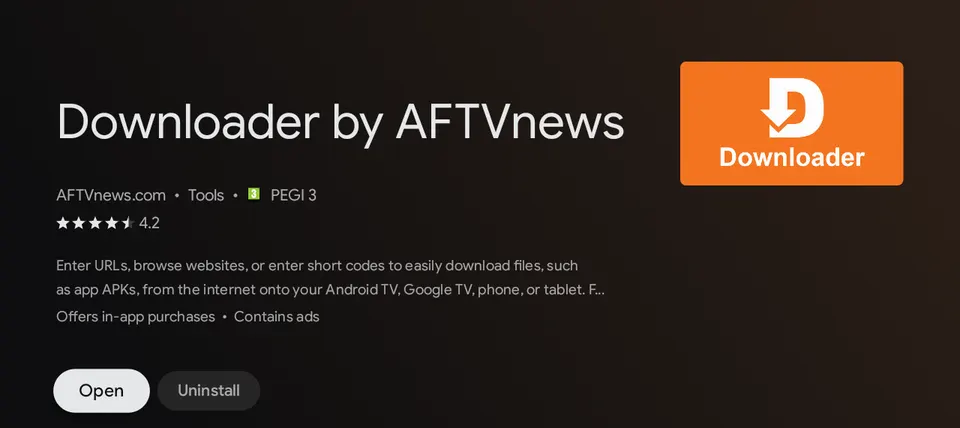
-
2
Salli sovellukset Downloaderista
Asetukset›Sovellukset›Suojaus ja rajoitukset›Tuntemattomat lähteet›Downloader: Päällä Nimet vaihtelevat hieman televisiovalmistajan mukaan. Jos Android kysyy asennuksen aikana, valitse Asetukset ja salli se siellä.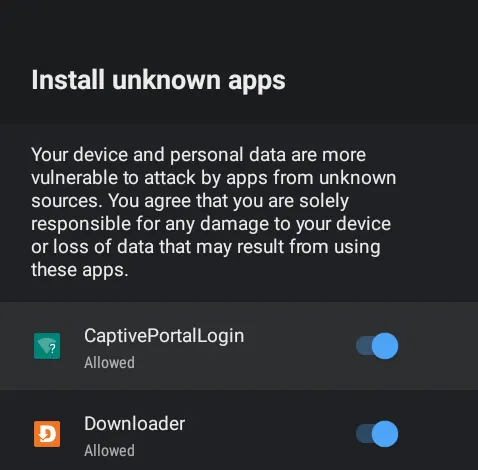
-
3
Lataa Orbit
Avaa Downloader, kirjoita koodi
Jos Downloaderissa näkyy evästeilmoitus, valitse mikä tahansa vaihtoehto, niin lataus jatkuu.9797120(taiorbit-iptv.com/get) ja paina Go. Valitse Asenna ja sitten Avaa. -
4
Kirjaudu sisään ja lisää palveluntarjoaja puhelimella
Skannaa Orbitin näyttämä QR-koodi, kirjaudu sisään tai luo tili ja kirjoita sitten samalla puhelimella soittolistan osoite tai Xtream Codes -kirjautumistiedot.
Hyvä tietää
Ennen kuin aloitat.
Mitkä laitteet?
Fire TV Stick, Cube ja Fire TV -älytelevisiot, joissa on Fire OS 6 tai uudempi, sekä Android TV- ja Google TV -laitteet, joissa on Android 6 tai uudempi. Vega OS -käyttöjärjestelmää käyttävät Fire TV:t eivät pysty ajamaan Android-sovelluksia.
Päivitykset
Orbit tarkistaa uudet versiot muutaman tunnin välein ja tarjoaa niitä näytöllä. Jokainen lataus tarkistetaan ennen asennusta.
Siirtyminen uuteen televisioon
Asetukset › Varmuuskopio tallentaa palveluntarjoajat, profiilit ja asetukset puhelimeesi. Valitse uudessa televisiossa Palauta varmuuskopio.
Jumissa? Usein kysyttyä kattaa tavallisimmat ongelmat, tai voit ottaa yhteyttä.