डाउनलोड आणि इन्स्टॉल
तुमच्या टीव्हीवर दोन मिनिटांत.
Orbit मोफत Downloader ॲपने थेट याच साइटवरून इन्स्टॉल होते. ॲप स्टोअर अकाउंटची गरज नाही.
Fire TV आणि Android TV साठी Orbit
Fire TV, Android TV आणि Google TV साठी एकच ॲप. नवीन आवृत्ती आल्यावर ते स्वतः अपडेट होते.
9797120
किंवा पत्ता orbit-iptv.com/get
टप्प्याटप्प्याने
तुमचा टीव्ही निवडा.
-
1
Downloader इन्स्टॉल करा
Fire TV च्या होम स्क्रीनवर Find उघडा, Downloader शोधा आणि इन्स्टॉल करा. ते मोफत आहे.
AFTVnews चे, नारिंगी आयकॉन असलेले ॲप निवडा.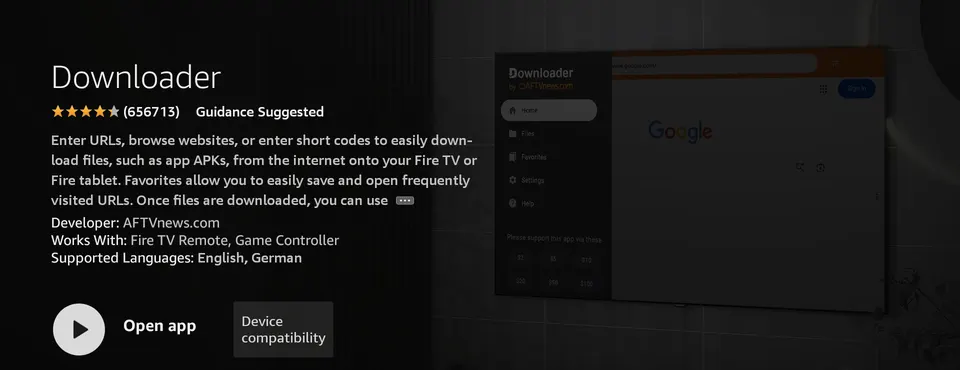
-
2
Downloader ला ॲप इन्स्टॉल करू द्या
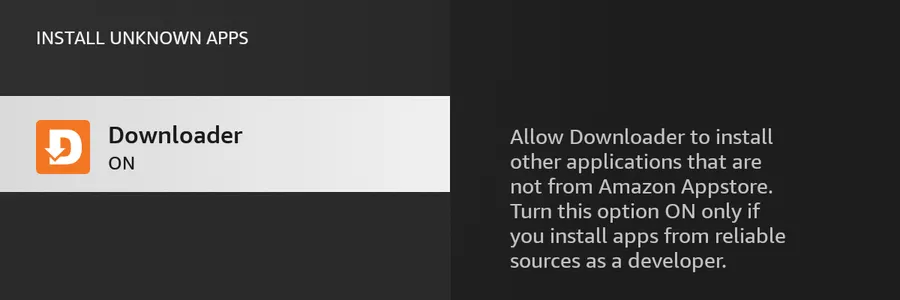
सेटिंग्ज›My Fire TV›Developer options›Install unknown apps›Downloader: On Developer options दिसत नाही? Settings › My Fire TV › About वर जा आणि तुमच्या डिव्हाइसच्या नावावर सात वेळा OK दाबा.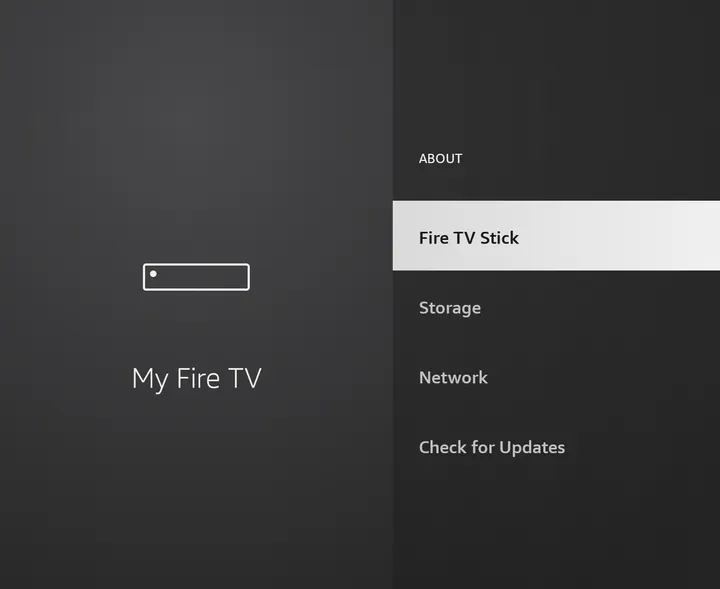
-
3
Orbit डाउनलोड करा
Downloader उघडा, कोड
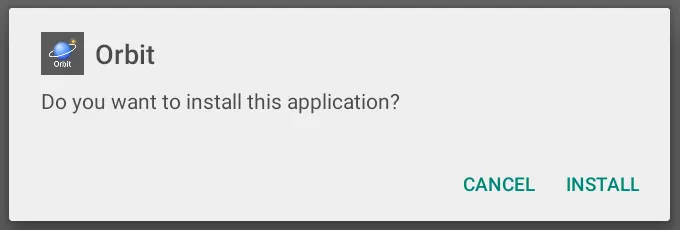
Downloader मध्ये कुकीजची सूचना आली, तर कोणताही पर्याय निवडा आणि डाउनलोड सुरू राहील.9797120(किंवाorbit-iptv.com/get) टाइप करा आणि Go दाबा. डाउनलोड पूर्ण झाल्यावर Install निवडा, मग Open.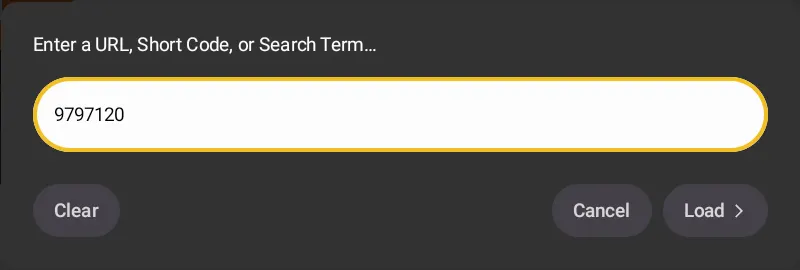
-
4
फोनवरून साइन इन करा आणि तुमचा प्रोव्हायडर जोडा
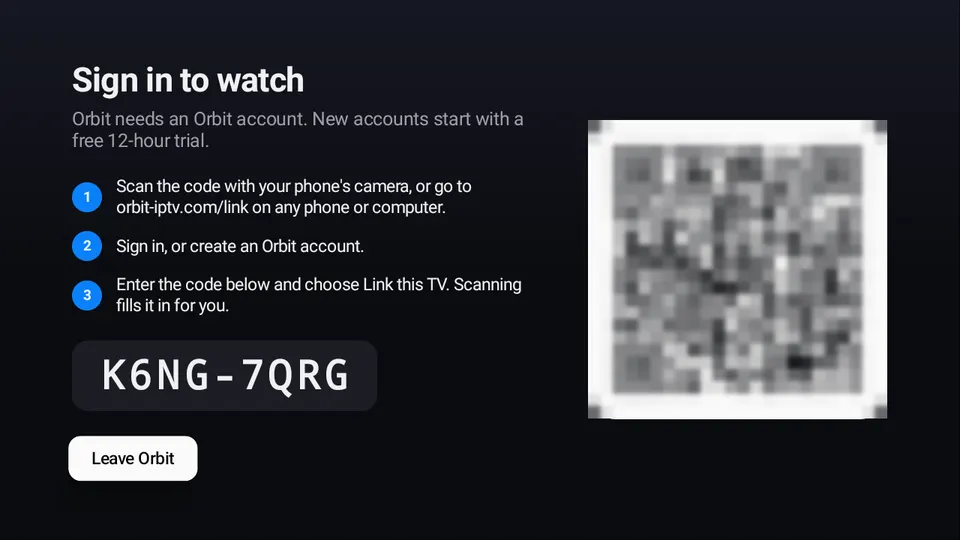
Orbit एक QR कोड दाखवते. तो फोनने स्कॅन करा, साइन इन करा किंवा तुमचे खाते तयार करा, मग त्याच फोनवर तुमच्या प्लेलिस्टचा पत्ता किंवा Xtream Codes लॉगिन टाइप करा. तुमचे चॅनेल टीव्हीवर दिसतात, आधीच व्यवस्थित.
-
1
Downloader इन्स्टॉल करा
तुमच्या टीव्हीवर Google Play Store उघडा, Downloader शोधा आणि इन्स्टॉल करा. ते मोफत आहे.
AFTVnews चे, नारिंगी आयकॉन असलेले ॲप निवडा.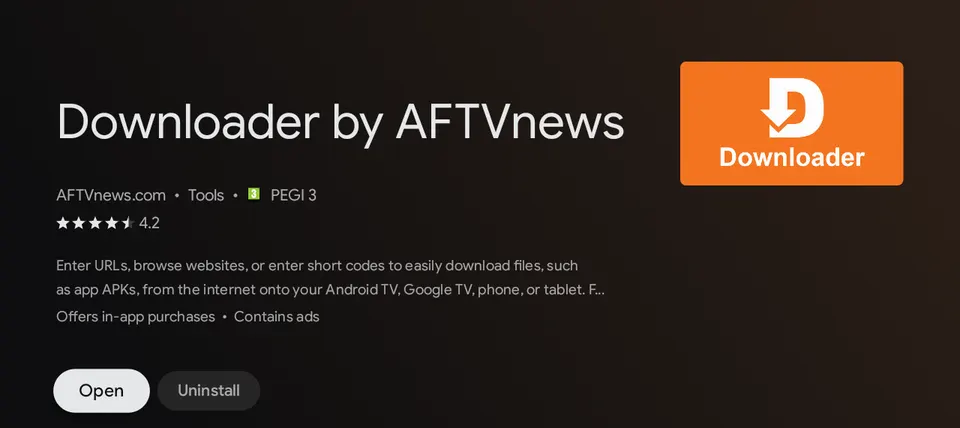
-
2
Downloader मधून ॲप्सना परवानगी द्या
सेटिंग्ज›ॲप्स›सुरक्षा आणि निर्बंध›अज्ञात स्रोत›Downloader: On टीव्ही कंपन्यांनुसार नावे थोडी वेगळी असू शकतात. इन्स्टॉल करताना Android ने विचारल्यास सेटिंग्ज निवडा आणि तिथे परवानगी द्या.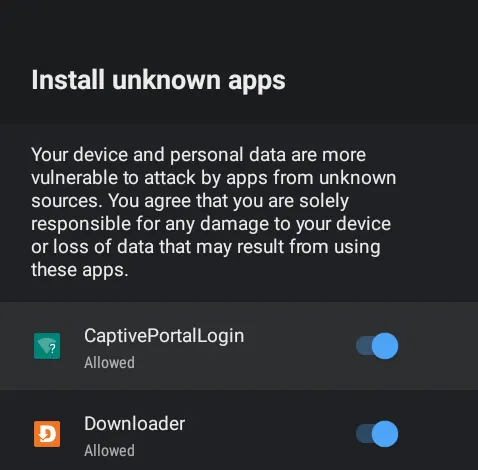
-
3
Orbit डाउनलोड करा
Downloader उघडा, कोड
Downloader मध्ये कुकीजची सूचना आली, तर कोणताही पर्याय निवडा आणि डाउनलोड सुरू राहील.9797120(किंवाorbit-iptv.com/get) टाइप करा आणि Go दाबा. इन्स्टॉल करा निवडा, मग उघडा. -
4
फोनवरून साइन इन करा आणि तुमचा प्रोव्हायडर जोडा
Orbit दाखवत असलेला QR कोड स्कॅन करा, साइन इन करा किंवा तुमचे खाते तयार करा, मग त्याच फोनवर तुमच्या प्लेलिस्टचा पत्ता किंवा Xtream Codes लॉगिन टाइप करा.
हे लक्षात ठेवा
आधी हे जाणून घ्या.
कोणती डिव्हाइस?
Fire OS 6 किंवा नंतरचे Fire TV Stick, Cube आणि Fire TV स्मार्ट टीव्ही, आणि Android 6 किंवा नंतरची Android TV किंवा Google TV डिव्हाइस. Vega OS वरील Fire TV वर Android ॲप्स चालत नाहीत.
अपडेट
Orbit दर काही तासांनी नवीन आवृत्त्या तपासते आणि स्क्रीनवर सांगते. प्रत्येक डाउनलोड इन्स्टॉल होण्यापूर्वी तपासला जातो.
नवीन टीव्हीवर जाणे
सेटिंग्ज › बॅकअप तुमचे प्रोव्हायडर, प्रोफाइल आणि सेटिंग्ज फोनवर सेव्ह करते. नवीन टीव्हीवर बॅकअप परत आणा निवडा.
अडकलात? नेहमीच्या अडचणी FAQ मध्ये आहेत, किंवा आमच्याशी संपर्क साधा.