Baixar e instalar
Na sua TV em dois minutos.
O Orbit é instalado direto deste site com o app grátis Downloader. Não precisa de conta em loja de apps.
Orbit para Fire TV e Android TV
Um app só para Fire TV, Android TV e Google TV. Ele se atualiza sozinho quando sai uma versão nova.
9797120
ou o endereço orbit-iptv.com/get
Passo a passo
Escolha sua TV.
-
1
Instale o Downloader
Na tela inicial da Fire TV, abra Encontrar, busque Downloader e instale. É grátis.
Escolha o da AFTVnews, com o ícone laranja.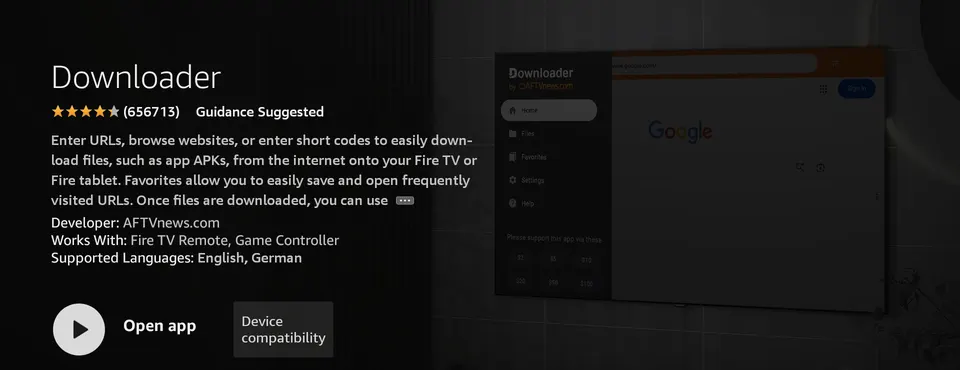
-
2
Permita que o Downloader instale apps
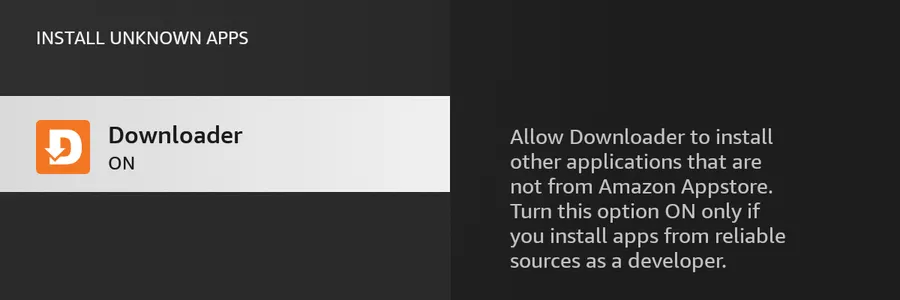
Configurações›Minha Fire TV›Opções do desenvolvedor›Instalar apps desconhecidos›Downloader: ativado Não tem Opções do desenvolvedor? Vá em Configurações › Minha Fire TV › Sobre e pressione OK sete vezes no nome do aparelho.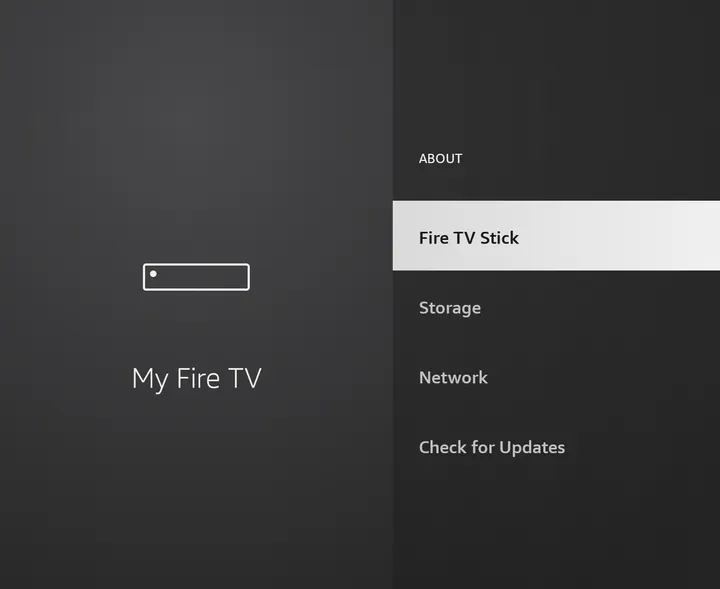
-
3
Baixe o Orbit
Abra o Downloader, digite o código
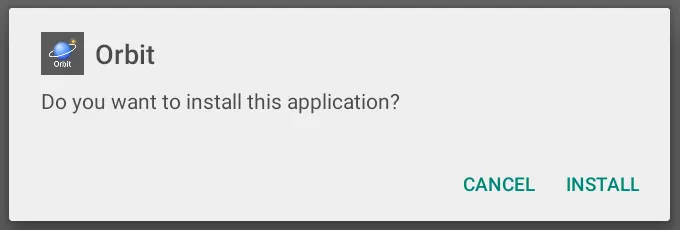
Se aparecer um aviso de cookies no Downloader, escolha qualquer opção e o download continua.9797120(ouorbit-iptv.com/get) e pressione Go. Quando o download terminar, escolha Instalar e depois Abrir.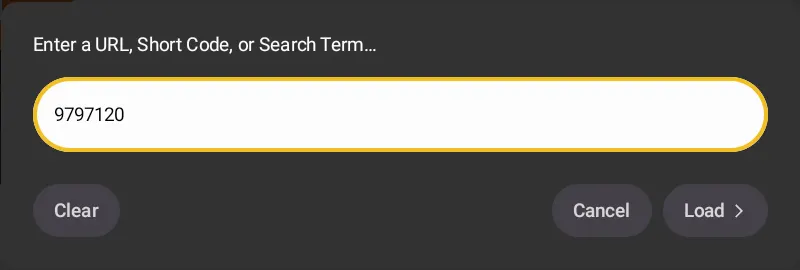
-
4
Entre e adicione seu provedor pelo celular
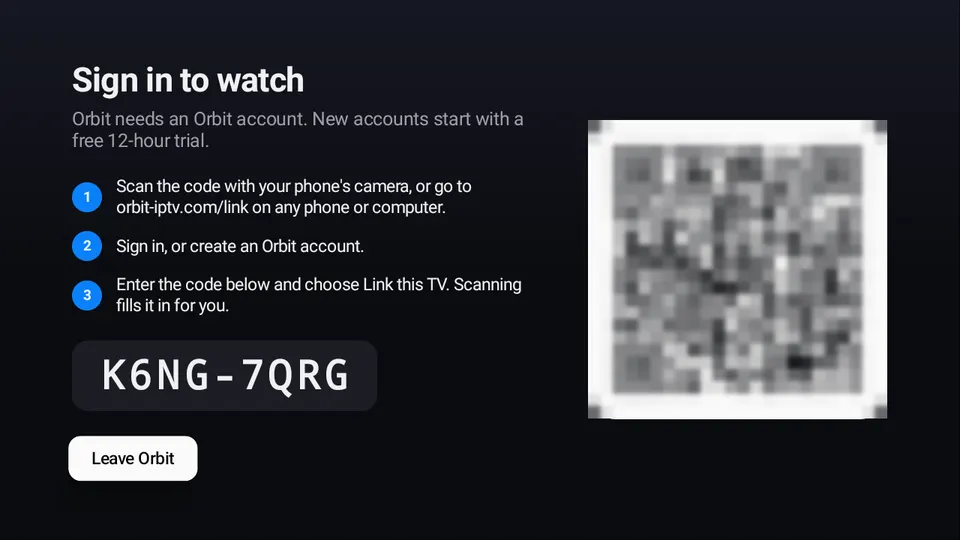
O Orbit mostra um QR code. Leia com o celular, entre ou crie sua conta e depois digite no mesmo celular o endereço da sua lista ou o login Xtream Codes. Seus canais aparecem na TV, já organizados.
-
1
Instale o Downloader
Abra a Google Play Store na TV, busque Downloader e instale. É grátis.
Escolha o da AFTVnews, com o ícone laranja.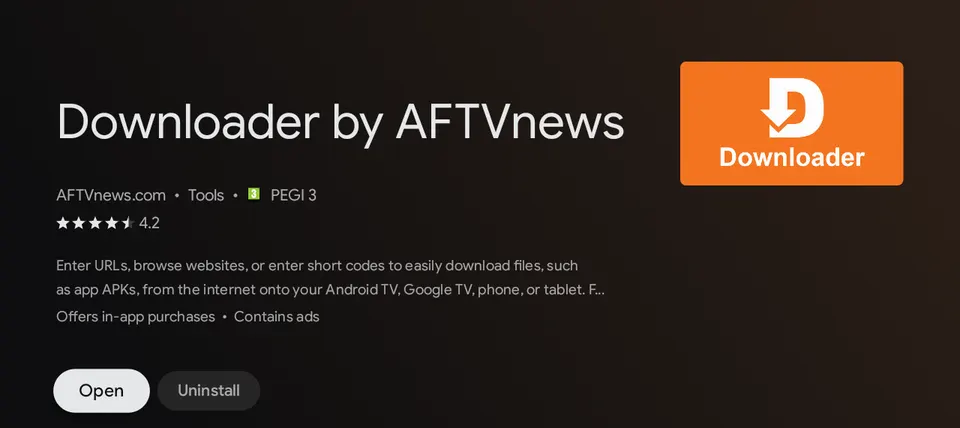
-
2
Permita apps do Downloader
Configurações›Apps›Segurança e restrições›Fontes desconhecidas›Downloader: ativado Os nomes mudam um pouco de fabricante para fabricante. Se o Android perguntar na instalação, escolha Configurações e permita por lá.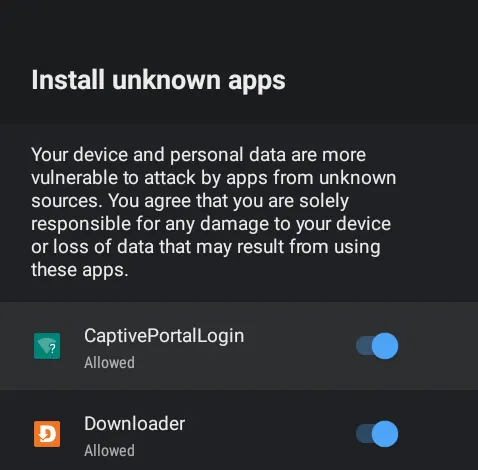
-
3
Baixe o Orbit
Abra o Downloader, digite o código
Se aparecer um aviso de cookies no Downloader, escolha qualquer opção e o download continua.9797120(ouorbit-iptv.com/get) e pressione Go. Escolha Instalar e depois Abrir. -
4
Entre e adicione seu provedor pelo celular
Leia o QR code que o Orbit mostra, entre ou crie sua conta e depois digite no mesmo celular o endereço da sua lista ou o login Xtream Codes.
Bom saber
Antes de começar.
Quais aparelhos?
Fire TV Stick, Cube e smart TVs Fire TV com Fire OS 6 ou mais recente, e aparelhos Android TV ou Google TV com Android 6 ou mais recente. Fire TVs com Vega OS não rodam apps Android.
Atualizações
O Orbit procura versões novas a cada poucas horas e oferece na tela. Cada download é verificado antes de instalar.
Mudando para uma TV nova
Configurações › Backup salva seus provedores, perfis e configurações no celular. Na TV nova, escolha Restaurar um backup.
Travou? As dúvidas frequentes cobrem os problemas mais comuns, ou fale com a gente.