Transferir e instalar
Na sua TV em dois minutos.
O Orbit instala-se diretamente a partir deste site com a aplicação gratuita Downloader. Não precisa de conta numa loja de aplicações.
Orbit para Fire TV e Android TV
Uma só aplicação para Fire TV, Android TV e Google TV. Atualiza-se sozinha quando sai uma nova versão.
9797120
ou o endereço orbit-iptv.com/get
Passo a passo
Escolha a sua TV.
-
1
Instale o Downloader
No ecrã inicial da Fire TV, abra Procurar, pesquise Downloader e instale-a. É gratuita.
Escolha a da AFTVnews, com o ícone cor de laranja.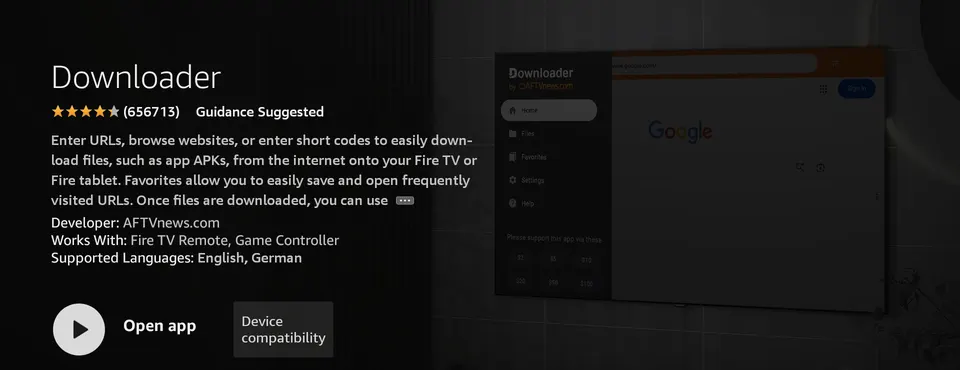
-
2
Permita que o Downloader instale aplicações
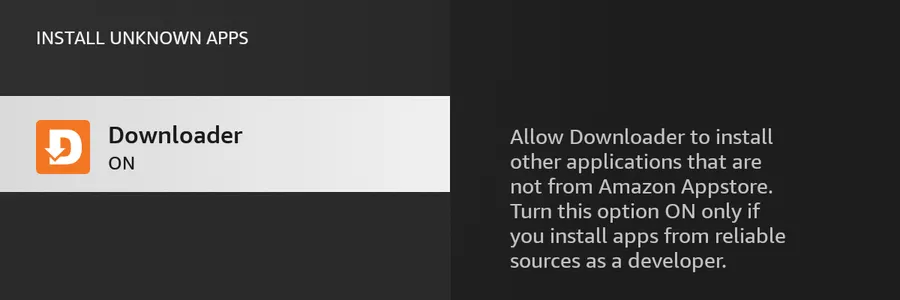
Definições›A minha Fire TV›Opções de programador›Instalar aplicações desconhecidas›Downloader: ativado Não tem Opções de programador? Vá a Definições › A minha Fire TV › Acerca e prima OK sete vezes no nome do dispositivo.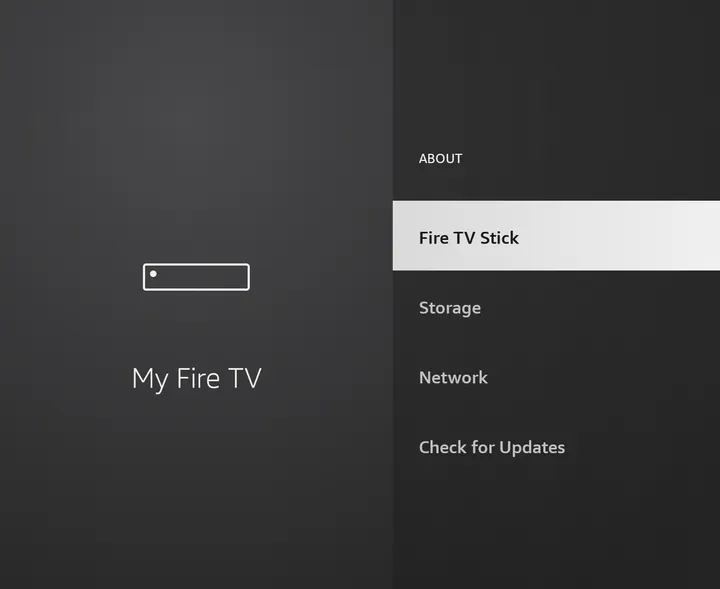
-
3
Transfira o Orbit
Abra o Downloader, escreva o código
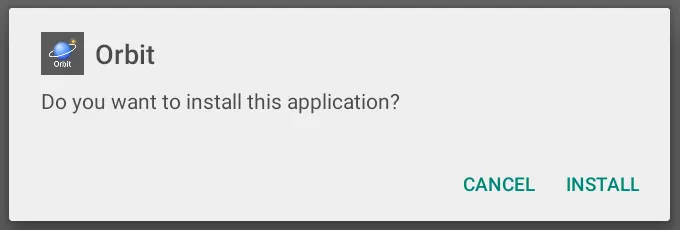
Se aparecer um aviso de cookies no Downloader, escolha qualquer opção e a transferência continua.9797120(ouorbit-iptv.com/get) e prima Go. Quando a transferência terminar, escolha Instalar e depois Abrir.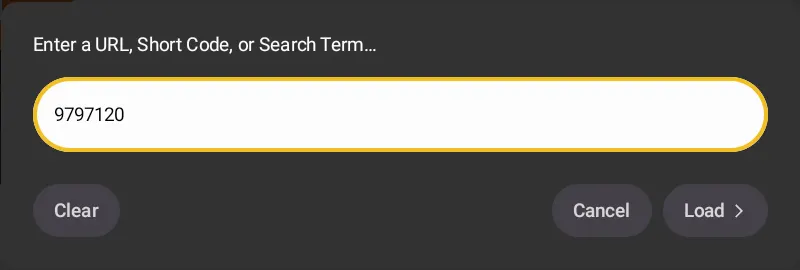
-
4
Inicie sessão e adicione o fornecedor com o telemóvel
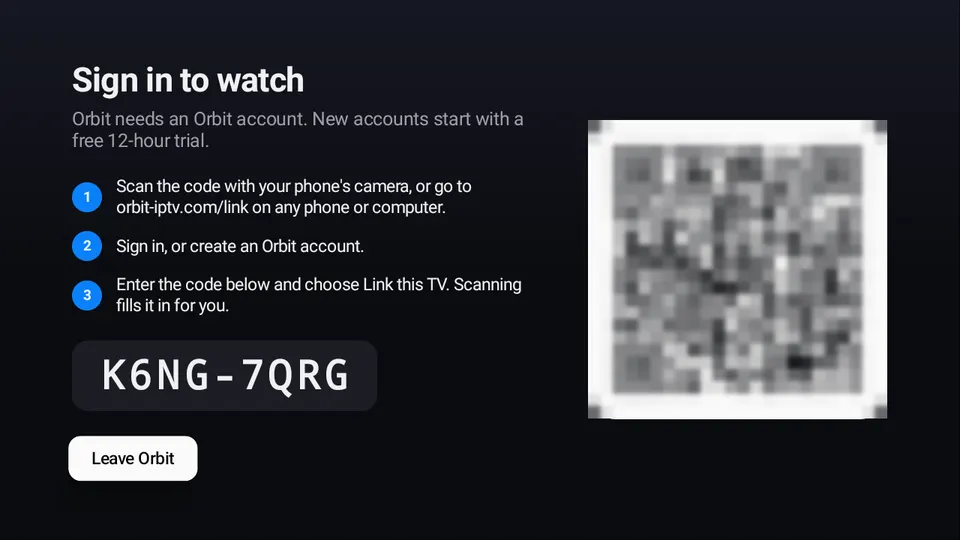
O Orbit mostra um código QR. Leia-o com o telemóvel, inicie sessão ou crie a sua conta e depois escreva no mesmo telemóvel o endereço da lista ou o acesso Xtream Codes. Os canais aparecem na TV, já arrumados.
-
1
Instale o Downloader
Abra a Google Play Store na TV, pesquise Downloader e instale-a. É gratuita.
Escolha a da AFTVnews, com o ícone cor de laranja.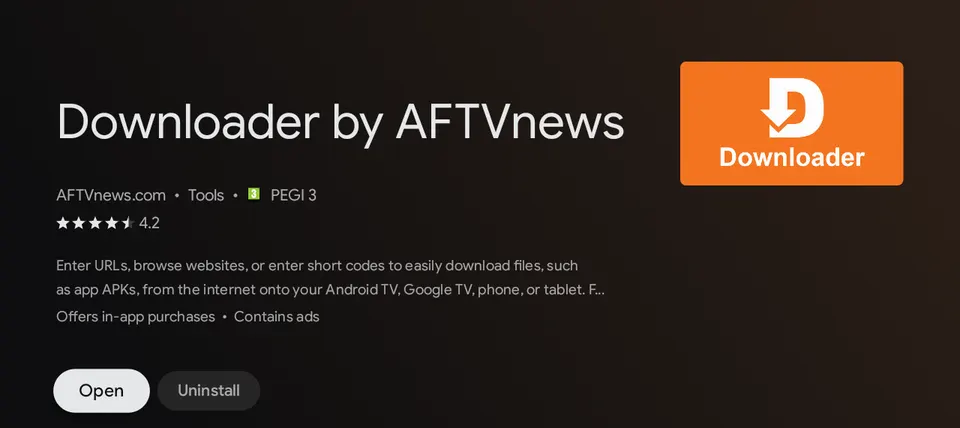
-
2
Permita aplicações do Downloader
Definições›Aplicações›Segurança e restrições›Fontes desconhecidas›Downloader: ativado Os nomes variam um pouco entre fabricantes. Se o Android perguntar durante a instalação, escolha Definições e permita aí.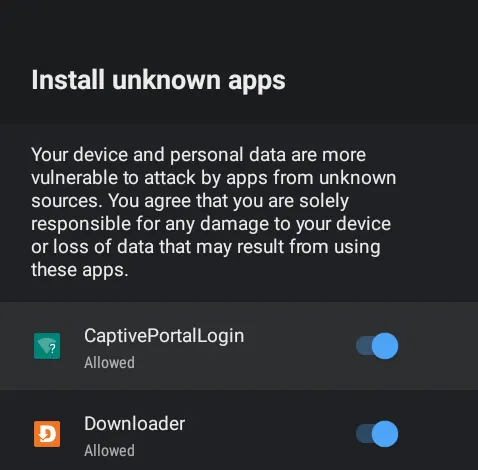
-
3
Transfira o Orbit
Abra o Downloader, escreva o código
Se aparecer um aviso de cookies no Downloader, escolha qualquer opção e a transferência continua.9797120(ouorbit-iptv.com/get) e prima Go. Escolha Instalar e depois Abrir. -
4
Inicie sessão e adicione o fornecedor com o telemóvel
Leia o código QR que o Orbit mostra, inicie sessão ou crie a sua conta e depois escreva no mesmo telemóvel o endereço da lista ou o acesso Xtream Codes.
Bom saber
Antes de começar.
Que dispositivos?
Fire TV Stick, Cube e smart TV Fire TV com Fire OS 6 ou posterior, e dispositivos Android TV ou Google TV com Android 6 ou posterior. As Fire TV com Vega OS não executam aplicações Android.
Atualizações
O Orbit procura novas versões de poucas em poucas horas e propõe-nas no ecrã. Cada transferência é verificada antes de ser instalada.
Mudar para uma TV nova
Definições › Cópia de segurança guarda os fornecedores, perfis e definições no telemóvel. Na TV nova, escolha Restaurar uma cópia de segurança.
Encravou? As perguntas frequentes tratam dos problemas habituais, ou contacte-nos.